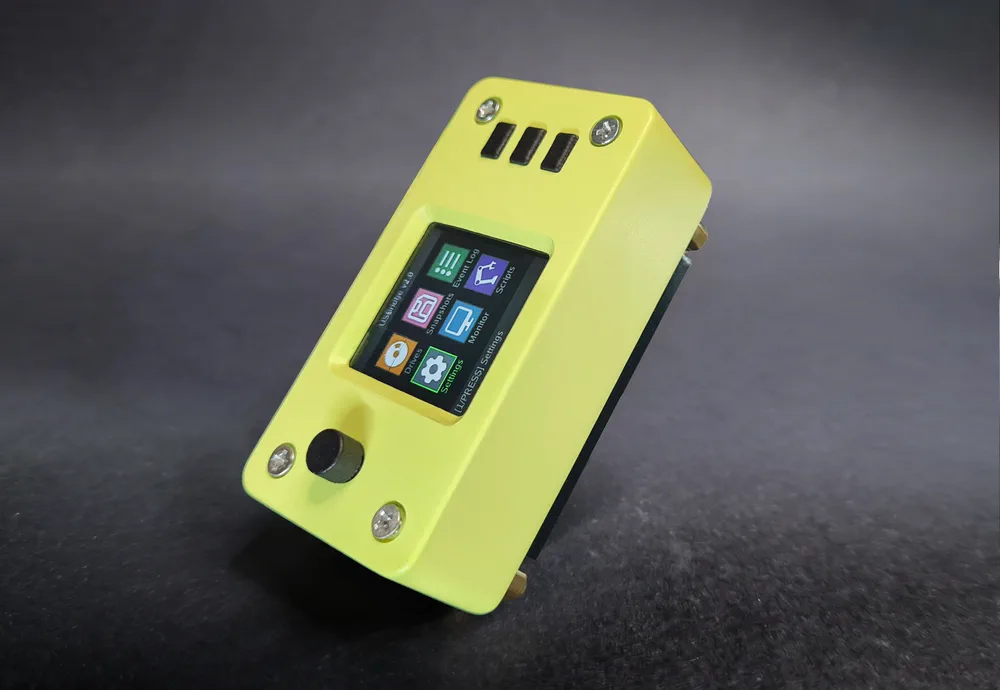
USBridge KVM 2.0 Standard, IP KVM w obudowie z ekranem 1,3"

USBridge KVM 2.0 Standard

Gotowy do użycia IP KVM oparty na Radxa Zero 3W, w obudowie z ekranem na żywo. Z fabrycznie zainstalowaną kartą MicroSD i przejściówką HDMI do przechwytywania, więc zdalne zarządzanie zaczyna się od razu po podłączeniu. W zestawie jest licencja USBridge OS na zawsze, bez dodatkowych opłat za oprogramowanie.

$117

Licencja USBridge OS na zawsze w zestawie

  • Wysyłka w 2–3 dniWysyłka w ciągu 2–3 dni roboczych, z numerem śledzenia

Dane techniczne

Płyta
Radxa Zero 3W
Procesor
Rockchip RK3566, 4 rdzenie Cortex-A55 do 1,6 GHz
Pamięć
1 GB LPDDR4
Wideo
Przechwytywanie HDMI, 1080p 60 FPS, opóźnienie około 45 ms
Sterowanie
Klawiatura i mysz USB HID, gamepady, dysk wirtualny dla ISO, IMG, VDI, VMDK
Dźwięk
Dźwięk z komputera
Sieć
Wi-Fi 6 i Bluetooth na płycie. Ethernet przez hub USB z portem sieciowym (hub nie jest dołączony)
Dostęp zdalny
USBridge Client, interfejs WWW, Tailscale P2P
Zasilanie
USB-C
Porty
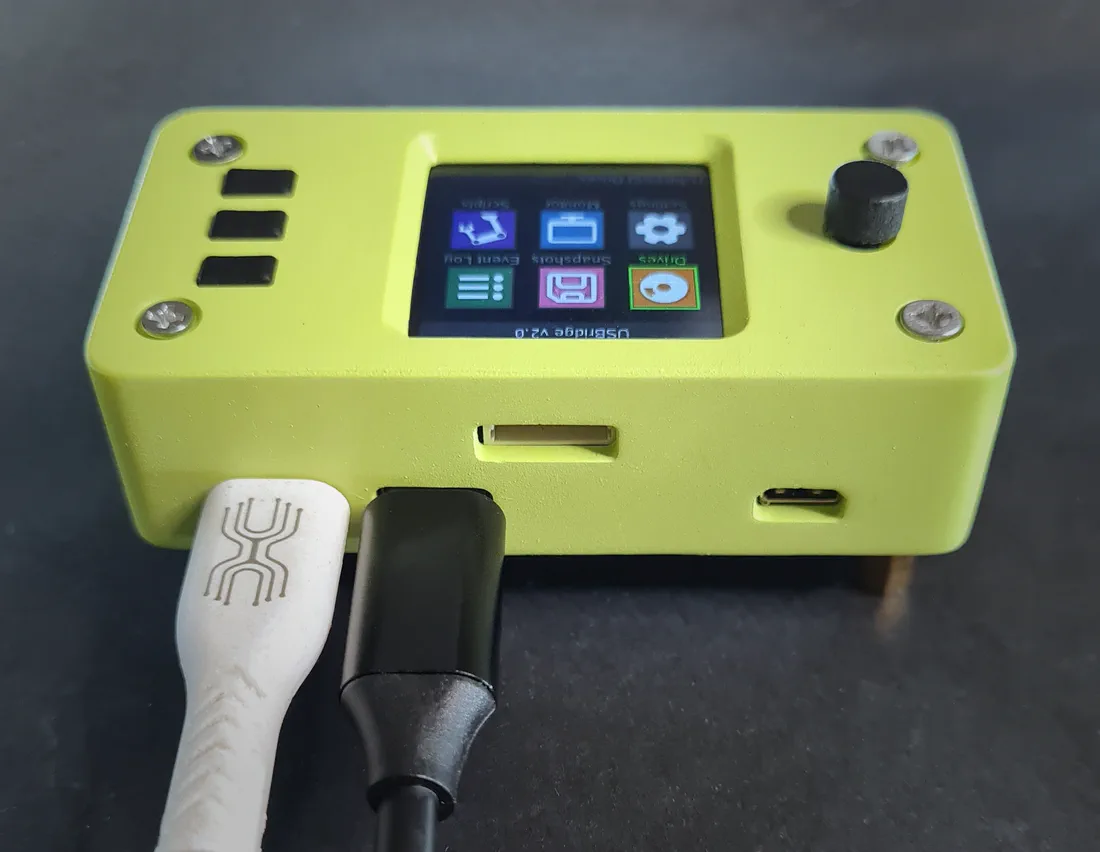
USB-C 2.0 (do komputera), USB-C 3.0 (dongle przechwytujący), Micro HDMI, 8-pinowe złącze na płytkę ATX
Obudowa
Własna obudowa
Ekran
Kolorowy IPS 1,3″, 240×240 (ST7789, SPI), 3 przyciski i 5-kierunkowy joystick
Wymiary z obudową
69×36×34 mm
Karta MicroSD
Z USBridge KVM OS, w zestawie
System
USBridge KVM OS, migawki Btrfs, aktualizacje przez sieć
Licencja
Licencja USBridge OS na zawsze w zestawie, aktywowana na karcie MicroSD (bez subskrypcji)

Konfiguracja w 3 krokach

KomputerUSBridge KVM 2.0USB-CWi-FiHDMIUSBRouterUSBridge Client

HDMI

Kabel HDMI z komputera do dongla przechwytującego wideo na KVM.

USBridge KVM 2.0 Standard podłączony do przejściówki HDMI do przechwytywania
Przewodnik po podłączeniu i firmware na GitHub

Co jest w zestawie

  • Radxa Zero 3W (1 GB, bez eMMC) w autorskiej obudowie
  • Wbudowany interaktywny wyświetlacz LCD
  • Karta MicroSD z zainstalowanym USBridge OS i licencją na zawsze (aktywowana, bez subskrypcji)
  • Przejściówka HDMI na USB do przechwytywania 1080p
  • Zestaw kabli danych USB-C i USB

Co wyróżnia USBridge KVM 2.0 Standard

Gotowy na sterowanie zasilaniem ATX

Obudowa ma już złącze taśmowe ATX. Płytkę sterowania zasilaniem (14,50 $) dodasz później, by włączać, wymuszać wyłączenie i resetować na poziomie sprzętowym, z izolacją optoizolatorami. Działa z płytami ATX, Micro-ATX i Mini-ITX.

Ekran IPS 1,3" i joystick 5-kierunkowy

Adres IP, stan sieci i wskaźniki systemu widać od razu, na obudowie. Zmieniaj ustawienia na samym urządzeniu za pomocą joysticka i trzech przycisków, bez laptopa.

Zestaw bez montażu w autorskiej obudowie

Bez lutowania, bez szukania taśm, bez obudowy drukowanej w 3D. Dostajesz gotowe urządzenie: Radxa Zero 3W w obudowie z radiatorem, fabrycznie zainstalowaną kartę MicroSD i potrzebne kable. Wyjmij z pudełka i podłącz w kilka minut.

Czterordzeniowy Rockchip RK3566

Radxa Zero 3W z Rockchipem RK3566: cztery rdzenie Cortex-A55 do 1,6 GHz i 1 GB LPDDR4. Sprzętowy koder wideo utrzymuje płynne przechwytywanie 1080p przy 60 FPS z opóźnieniem około 45 ms.

Wi-Fi 6 i Bluetooth

Wbudowane Wi-Fi 6 pozwala ustawić KVM tam, gdzie jest zasięg, bez kabla do routera. Potrzebujesz kabla? Każdy hub USB z portem Ethernet go doda.

Migawki Btrfs i aktualizacje OTA

System plików Btrfs z natychmiastowymi migawkami tylko do odczytu, do których można wrócić. Aktualizacje przez sieć jednym kliknięciem i licencja dożywotnia bez subskrypcji.

USBridge KVM 2.0 Standard vs. JetKVM, PiKVM V4 Mini i TinyPilot Voyager 3

Standard kosztuje 117 $ i działa na tym samym sprzęcie i oprogramowaniu co każdy zestaw KVM 2.0. Oto jak wypada na tle innych IP KVM.

JetKVM

Alternatywa dla JetKVM z 60 FPS, Moonlight i ekranem

JetKVM kosztuje około 103 $. Za 117 $ USBridge KVM 2.0 Standard strumieniuje 1080p przy 60 FPS, działa z Moonlight, przekazuje pady do gier, montuje obrazy ISO, IMG, VDI i VMDK i zachowuje migawki Btrfs tylko do odczytu. Obudowa ma ekran IPS 1,3" i joystick. Zdalne sterowanie zasilaniem później? Dodaj płytkę ATX za 14,50 $.

PiKVM V4 Mini

PiKVM V4 Mini vs. USBridge KVM 2.0 Standard

PiKVM V4 Mini to dojrzały KVM na Raspberry Pi CM4 z silną społecznością open source, ale kosztuje ponad dwa razy więcej. Standard pokrywa codzienne zadania, dostęp do BIOS, klawiaturę, mysz i wirtualne nośniki za 117 $, a dodaje natywne klienty dla Windows, macOS, Linuxa, iOS i Androida, strumieniowanie Moonlight i wbudowany Tailscale. Płacisz tylko za to, czego potrzebujesz: sterowanie zasilaniem to opcjonalny dodatek.

TinyPilot Voyager 3

Alternatywa dla TinyPilot Voyager 3 za ułamek ceny

TinyPilot Voyager 3 zaczyna się od około 399 $ i celuje w działy IT z dopracowanym interfejsem web. Standard daje 1080p przy 60 FPS, dźwięk, wirtualne nośniki i dożywotnią licencję bez subskrypcji za 117 $, w obudowie 69×36×34 mm z chłodzeniem pasywnym, które pracuje bezgłośnie.

USBridge KVM 2.0 Standard opinie właścicieli

Twoja opinia

Ocena
Co masz
Niepublikowany, tylko do weryfikacji

Wysyłając, akceptujesz politykę prywatności

Najczęściej zadawane pytania

Czy KVM 2.0 Standard może włączać i wyłączać mój komputer?

Nie od razu: Standard nie ma płytki ATX. Obudowa ma już złącze taśmowe ATX, więc możesz dodać płytkę sterowania zasilaniem (14,50 $) później albo wybrać KVM 2.0 Full, który ma płytkę i przewody w zestawie. Z podłączoną płytką możesz włączać, wyłączać normalnie lub siłowo i resetować komputer.

Czy KVM 2.0 Standard ma Ethernet?

Obecna rewizja płytki ma wbudowane Wi-Fi 6 i Bluetooth. Do połączenia przewodowego podłącz hub USB z portem Ethernet: prawie każdy hub się nada. Hub nie jest w zestawie.

Jak skonfigurować sieć i znaleźć adres IP?

Podłącz kabel USB-C do komputera: dostaje on wirtualną kartę sieciową USB (własne połączenie z internetem pozostaje bez zmian), a KVM jest dostępny pod adresem 10.55.0.1. Otwórz http://10.55.0.1 w przeglądarce, aby zobaczyć kod QR do parowania, bezpośredni link połączenia z kluczem urządzenia i ustawienia Wi-Fi. Gdy KVM połączy się z Twoją siecią, jego adres IP pojawi się na ekranie 1,3".

Jakich aplikacji mogę użyć do sterowania?

Natywne aplikacje na Windows, macOS (Apple Silicon) i Linux, aplikacje mobilne na iOS i Android, klient web pod adresem web.usbridge.io w dowolnej przeglądarce oraz dowolny klient Moonlight do strumieniowania o niskim opóźnieniu w 1080p i 60 FPS.

Czy mogę się połączyć spoza mojej sieci domowej?

Tak. Tailscale jest wbudowany, więc połączysz się z dowolnego miejsca bez przekierowywania portów i bez stałego publicznego IP.

Czy otrzymuje aktualizacje przez sieć (OTA)?

Tak. USBridge KVM OS aktualizuje się przez sieć z klienta lub z interfejsu web, bez konieczności ponownego zapisywania karty MicroSD.

Czy kabel HDMI jest w zestawie?

Nie. W pudełku są KVM w obudowie, przejściówka HDMI na USB do przechwytywania i kable USB. Do przejściówki pasuje każdy standardowy kabel HDMI z komputera.

Czym różnią się Standard, Full i Low?

Standard i Full mają tę samą obudowę, ekran, przejściówkę do przechwytywania i fabrycznie zainstalowaną kartę MicroSD. Full dodaje płytkę ATX do zdalnego włączania, wyłączania i resetu. Low to gołą płytka z radiatorem i przejściówką, bez obudowy i ekranu, do konfiguracji DIY.

Czy ma certyfikat CE?

KVM 2.0 przechodzi obecnie certyfikację CE dla Europy. Opublikujemy certyfikat, gdy tylko go otrzymamy.

Czy licencja to subskrypcja?

Nie. Licencja USBridge OS jest dołączona do urządzenia i obowiązuje bezterminowo, bez subskrypcji i ukrytych opłat.

Jak utrzymać KVM w sieci, gdy komputer hosta się restartuje?

KVM pobiera zasilanie z kabla USB-C podłączonego do hosta. Gdy restartujesz lub wyłączasz komputer hosta, ten port traci zasilanie i KVM też się restartuje. Aby utrzymać go w sieci, użyj kabla Y USB-C do zasilania i danych (nazywanego też separatorem zasilania i danych).

  1. Wtyk danych do komputera hosta.
  2. Wtyk zasilania do standardowej ładowarki USB 5 V, np. od telefonu.
  3. Pojedynczy wtyk do KVM.

Takie rozgałęziacze kosztują około 3–5 $ na Amazon, AliExpress lub w lokalnym sklepie elektronicznym: szukaj hasła „USB-C power and data Y-splitter”.

Użyj standardowego zasilacza 5 V. Nie używaj szybkich ładowarek USB-PD wysokiego napięcia.

Jeszcze nie chcesz kupować? Bądźmy w kontakcie.

Nowości e-mailem

Napiszemy o nowych urządzeniach i aktualizacjach oprogramowania.

Zapisując się, akceptujesz politykę prywatności. Możesz wypisać się w każdej chwili: napisz na kvm@usbridge.io.

Społeczność na Discordzie

Zadawaj pytania i zobacz, jak inni konfigurują swój KVM.

Przejdź na Discorda
Przewodnik po podłączeniu i firmwareKroki konfiguracji, pierwsze połączenie, dostęp SSH i obudowa do druku 3D dla USBridge KVM 2.0 Standard, na GitHub.