

KVM 2.0 で最も低い価格
99 ドルで KVM 2.0 を始められる、最も手頃な方法です。Full と同じハードウェアとソフトウェアの中核(Radxa Zero 3W、1 GB RAM、60 FPS での 1080p キャプチャ)が手に入り、必要ないかもしれないケースや画面には料金を払わずに済みます。
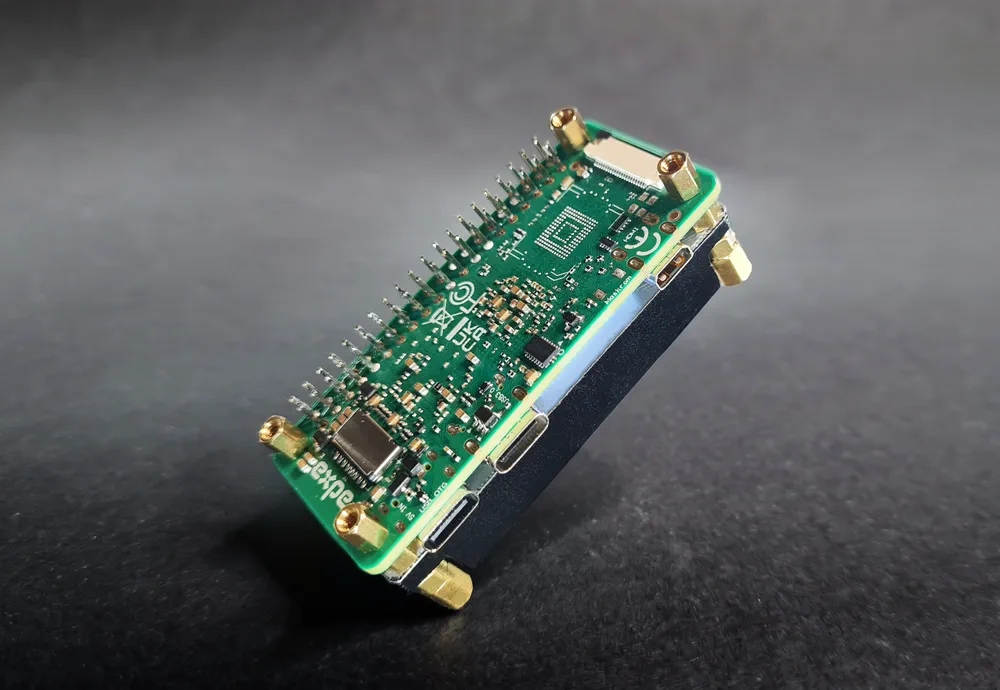
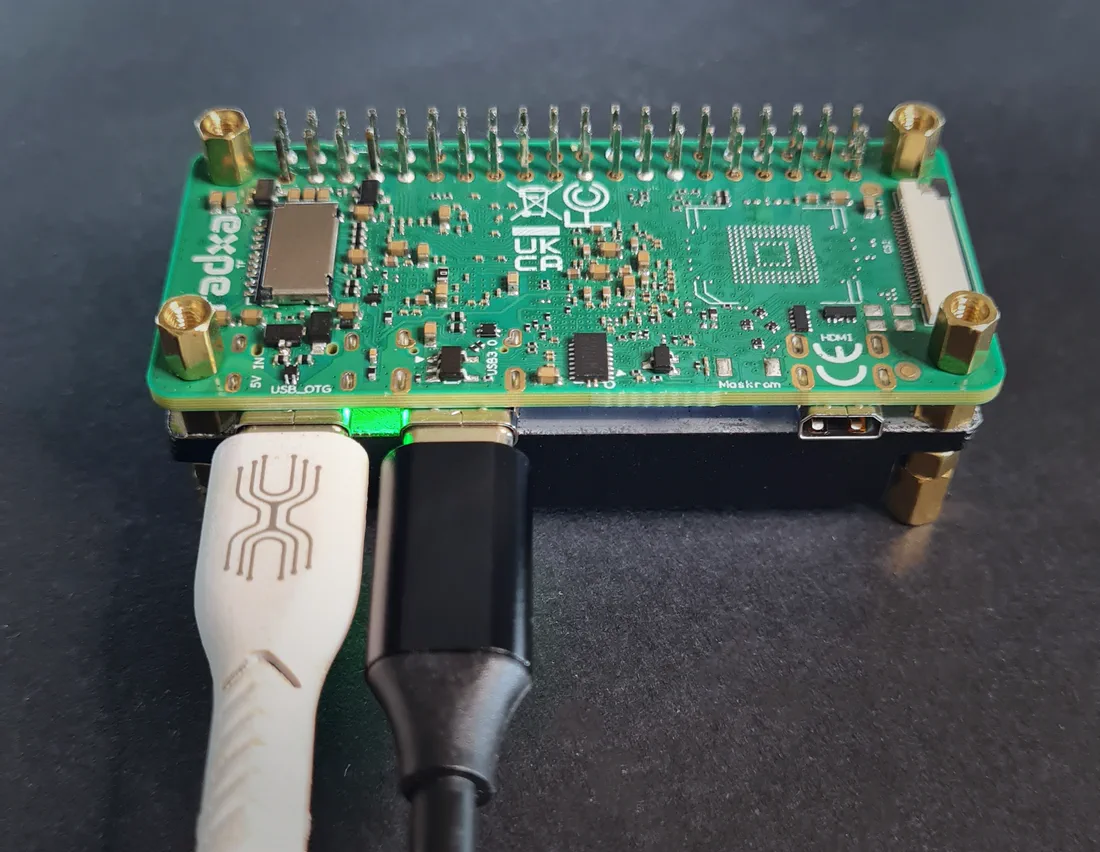
Radxa Zero 3W とヒートシンクを採用した、KVM 2.0 ラインナップで最も手頃な IP-KVM。HDMI-USB キャプチャドングルと Wi-Fi 6 に加え、メールでお届けする USBridge OS 永久ライセンスが付属し、サブスクリプションは不要です。
USBridge OS 永久ライセンス付き(メールでお届け)
99 ドルで KVM 2.0 を始められる、最も手頃な方法です。Full と同じハードウェアとソフトウェアの中核(Radxa Zero 3W、1 GB RAM、60 FPS での 1080p キャプチャ)が手に入り、必要ないかもしれないケースや画面には料金を払わずに済みます。
画面のないむき出しの基板として始め、あなたとともに成長します。スクリーンモジュール(11.99 ドル)はいつでも追加でき、そのあと ATX パワーコントロールボード(14.50 ドル)をスクリーンモジュールに接続すれば、リモートでの電源オン、強制シャットダウン、リセットができます。
サブスクリプションなし。約 45 ms の遅延での滑らかな 1080p 60 FPS ストリーミング、仮想メディア(ISO、IMG、VDI、VMDK)、ゲームパッドのエミュレーション、Btrfs スナップショット、無線アップデート。+5 ドルで OS 導入済みの MicroSD カードを追加するか、自分で書き込んでください。
アルミ製ヒートシンクが取り付け済みのコンパクトなむき出しの基板です。画面のないセットアップ、自作の 3D プリントケース、スペースが限られたラックへの取り付けに適しています。Wi-Fi 6 を内蔵し、ネットワークポート付きの任意の USB ハブ経由で Ethernet にも対応します。
Low は 99 ドルで、すべての KVM 2.0 キットと同じプロセッサーとソフトウェアで動きます。他の IP KVM との比較は以下のとおりです。
Low は 1 GB RAM のクアッドコア Rockchip RK3566 で動き、Sipeed NanoKVM のような基板は 256 MB のシングルコアチップを使います。さらに Wi-Fi 6、60 FPS での 1080p キャプチャ、すべての OS 向けのネイティブクライアント、そして永続ライセンスが得られます。後から画面や電源制御が必要になったら? スクリーンモジュールと ATX ボードを必要なときに接続できます。
JetKVM は約 103 ドルで、固定のケースに入っています。Low は 99 ドルで、どんなセットアップにも組み込める基板として提供され、同じ機能を備えています:Moonlight ストリーミング、ゲームパッドのエミュレーション、ISO、IMG、VDI、VMDK のイメージ、読み取り専用 Btrfs スナップショット。
PiKVM V4 Mini と TinyPilot Voyager 3(約 399 ドル)は、その数倍の価格です。Low は本質的な機能を提供します:BIOS アクセス、仮想メディア、音声、Tailscale 内蔵を 99 ドルで。基板だけで始めて、必要に応じて画面と電源制御を追加できます。
HDMI ケーブル、USB-C ケーブル、KVM OS 入りの MicroSD カードです。導入済みのカードは +5 ドルで注文するか、書き込みガイドに従って自分で書き込んでください。その後、パソコンの HDMI をキャプチャドングルに、基板の USB-C をパソコンに接続します。
USB-C ケーブルをパソコンに接続すると、仮想の USB ネットワークアダプターが認識され、KVM には 10.55.0.1 でアクセスできます。ブラウザーで http://10.55.0.1 を開くと、ペアリング用の QR コード、デバイスキー、Wi-Fi 設定が表示されます。画面なしのセットアップガイドが各手順を案内します。
はい。スクリーンモジュール(11.99 ドル)は基板に取り付けられ、IP アドレスと状態を表示します。ATX パワーコントロールボード(14.50 ドル)はスクリーンモジュールに接続され、リモートでの電源オン、オフ、リセットを追加します。
基板には Wi-Fi 6 と Bluetooth が内蔵されています。有線で接続するには、Ethernet ポート付きの USB ハブを接続します。ほとんどのハブで使えます。ハブは付属しません。
Windows、macOS(Apple Silicon)、Linux 向けのネイティブデスクトップアプリ、iOS と Android 向けのモバイルアプリ、どのブラウザーからでも使える web.usbridge.io のウェブクライアント、そして 1080p 60 FPS の低遅延ストリーミングに対応する任意の Moonlight クライアントです。
はい。Tailscale を内蔵しているので、ポート転送や固定のグローバル IP なしで、どこからでも接続できます。
はい。KVM OS は、クライアントまたはウェブインターフェースから無線で更新されます。MicroSD カードを書き直す必要はありません。
どちらも同じ Radxa Zero 3W で、同じソフトウェアで動きます。Standard には、1.3 インチ IPS 画面とジョイスティック付きの専用ケース、OS 導入済みの MicroSD カード、ケーブルが加わります。Low はヒートシンクとキャプチャドングル付きのむき出しの基板です。
Low はむき出しの開発ボードとして販売され、CE/FCC 認証なしで出荷されます。ケース入りの KVM 2.0 キットは現在、CE 認証を取得中です。
いいえ。USBridge OS のライセンスは本体に付属し、永久に有効です。サブスクリプションも隠れた費用もありません。
KVM は、ホストに接続された USB-C ケーブルから電源を得ています。ホストコンピューターを再起動またはシャットダウンすると、そのポートの電源が落ち、KVM も再起動します。オンラインのままにするには、USB-C 電源・データ用 Y ケーブル(電源・データ分離ケーブルとも呼ばれます)を使ってください。
このスプリッターは Amazon、AliExpress、または地元の家電量販店で約 3〜5 ドルです。「USB-C power and data Y-splitter」で検索してください。
標準の 5V アダプターを使ってください。高電圧の USB-PD 急速充電器は使用しないでください。