





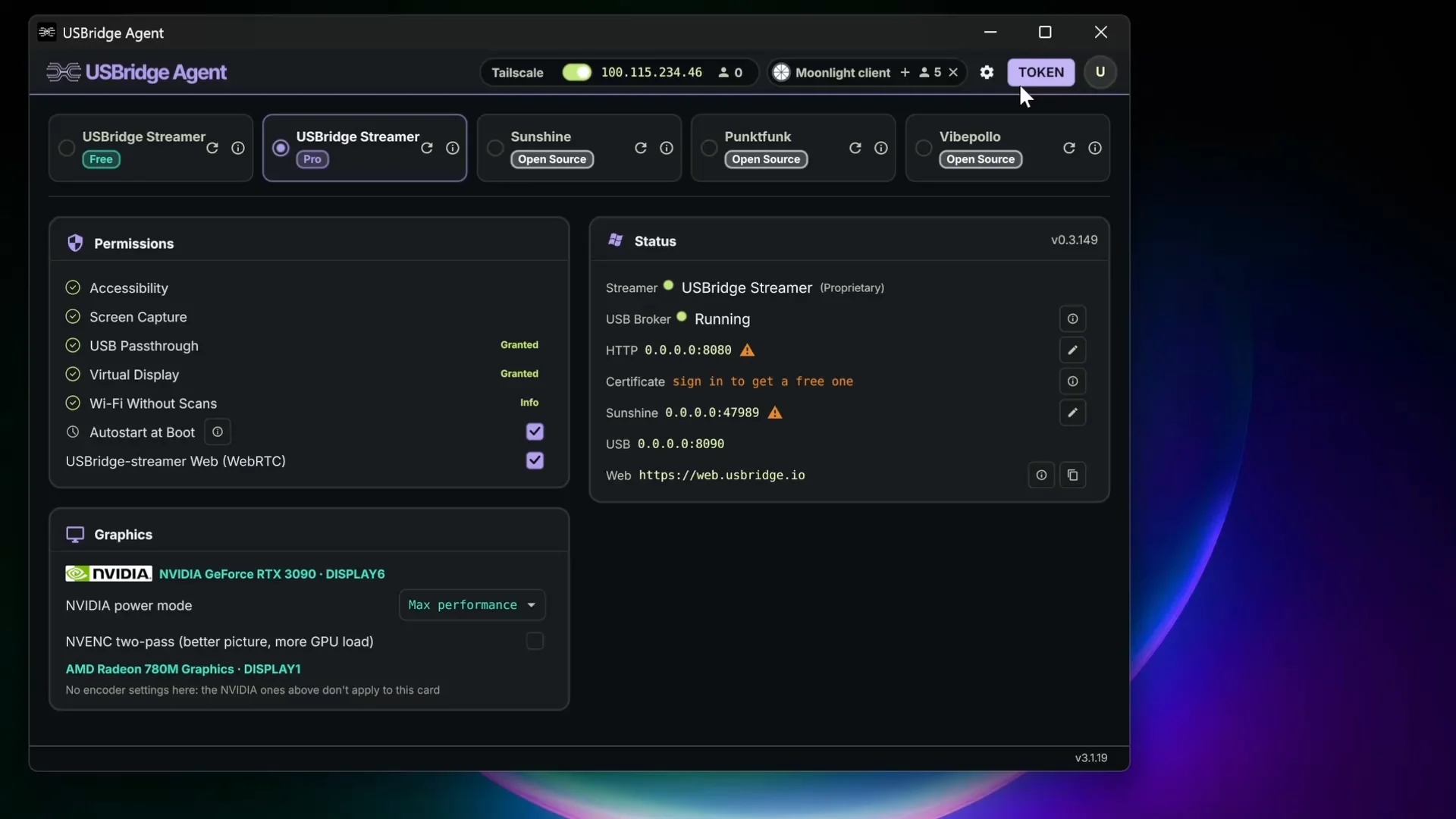
アクセスしたいマシンにソフトウェアエージェントを入れるか、ハードウェア KVMを接続します。次に、操作する側のデバイスで USBridge Client を開きます。
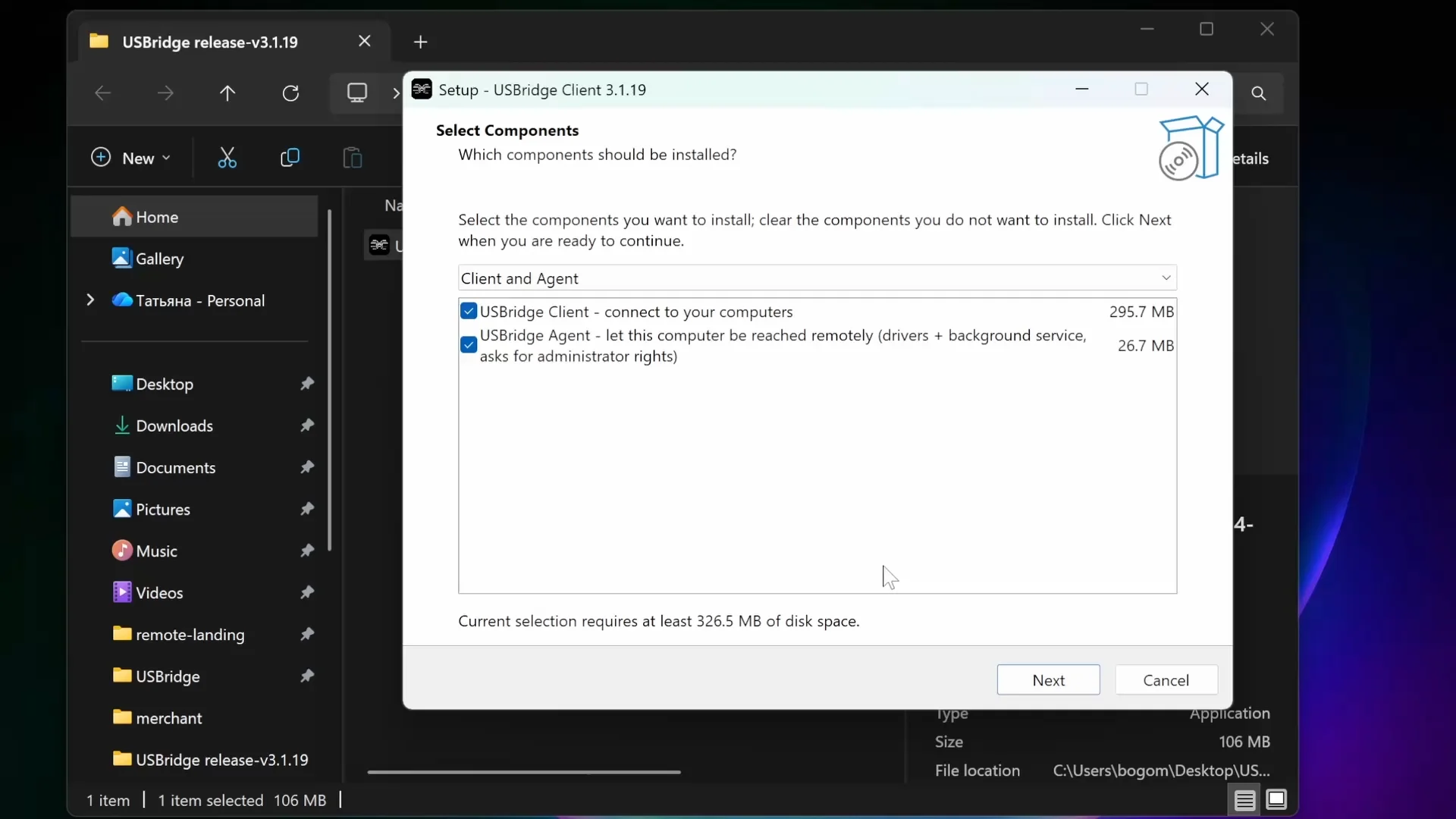
操作する側のデバイスにインストールします。USBridge のソフトウェアエージェント、ヘッドレス機、ハードウェア KVM ノードのいずれにも、遅延のない接続を確立できます。
Terminal でコマンドを 1 つ実行します。
curl -fsSL https://www.usbridge.io/install.sh | shApple Silicon 搭載の Mac 向け。USBridge Client と USBridge Agent を「アプリケーション」に配置して起動します。
インストールから完全なアウトオブバンド制御まで、すぐに到達できます。内蔵の NAT トラバーサルにより、ネットワーク経路を手動で設定する必要はありません。
アクセスしたいマシンにソフトウェアエージェントを入れるか、ハードウェア KVMを接続します。次に、操作する側のデバイスで USBridge Client を開きます。
QR コードをスキャンするか、クライアントで招待リンクを開きます。ピア同士が直接のトンネルを確立します。ポート開放は不要です。
接続できました。デスクトップをストリーミングし、BIOS にアクセスし、周辺機器をパススルーできます。ホストを有線 Ethernet で接続すると、入力遅延を最小に抑えられます。
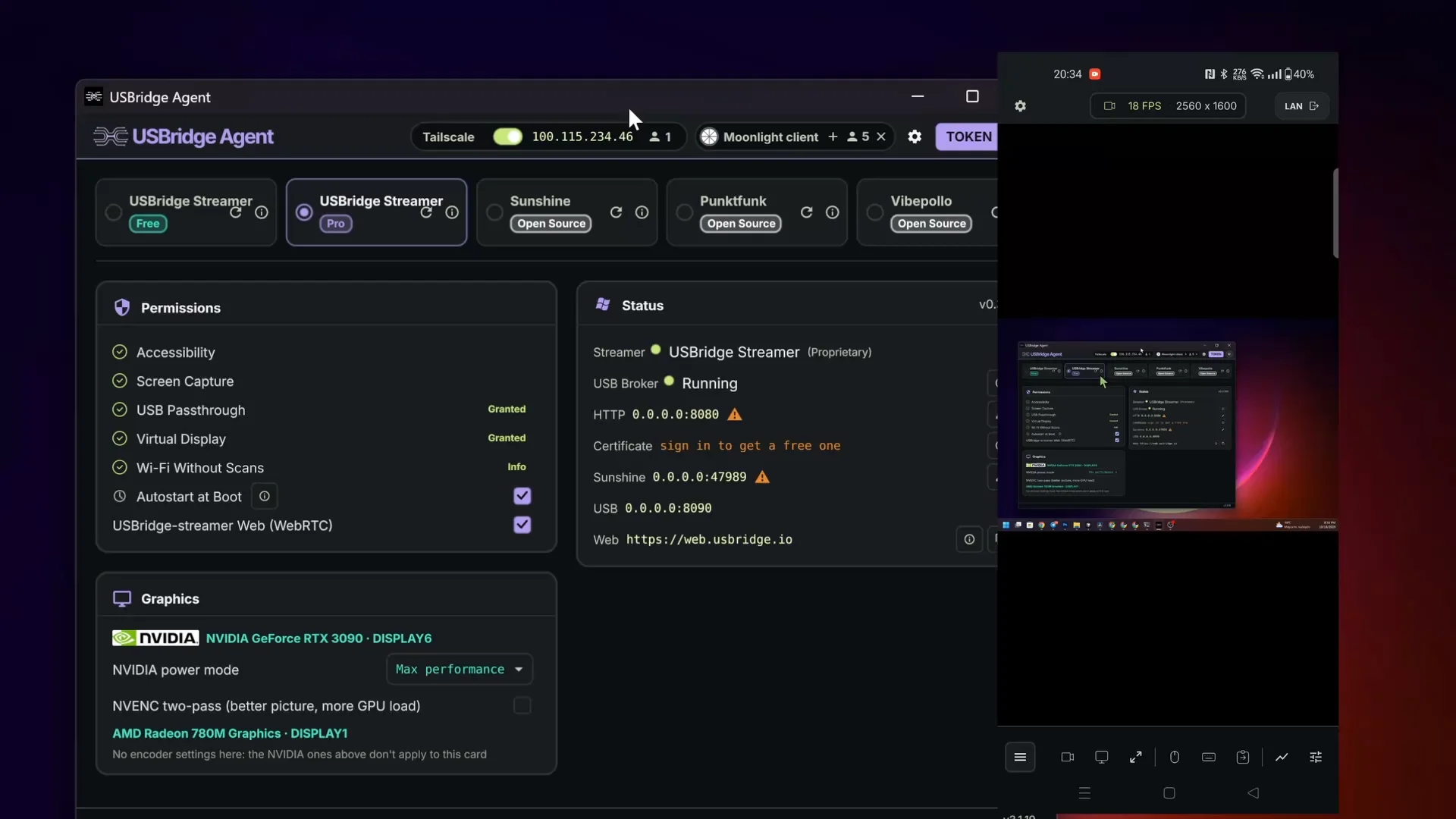
ホストはアクセス先のマシン、クライアントは手元のデバイスです。
すでに使っているコンピューターにソフトウェアエージェントをインストールするか、OS より下のレイヤーまで操作したい場合はハードウェア KVM を接続します。クライアントは Windows、macOS、Linux、iOS、Android で動作します。
ペアリングで鍵を交換し、クライアントとホストの間に直接の経路を開きます。
モバイルクライアントで QR コードをスキャンするか、デスクトップで安全な招待をクリックします。NAT トラバーサルは Tailscale が処理するため、ルーターでポートを手動開放する必要はありません。
セッションが確立しました。クライアントがそのマシンのキーボード、マウス、ディスプレイになります。
フレームレート、ビットレート、ハードウェアエンコーダーはクライアントで設定します。入力遅延を最小にするには、ホストを Ethernet に接続してください。