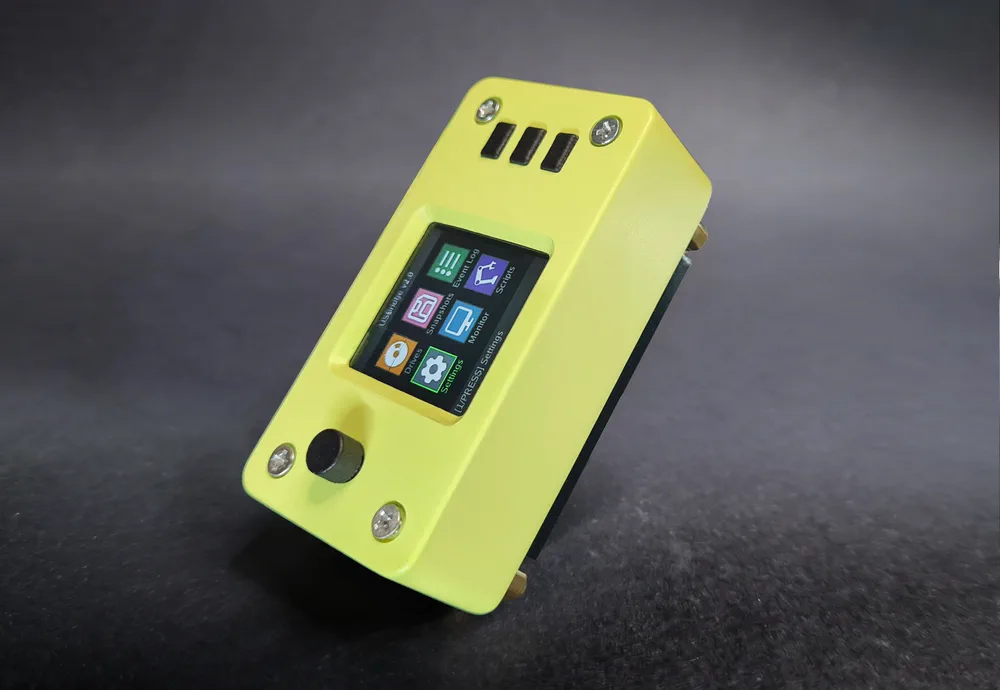
USBridge KVM 2.0 Standard, IP-KVM im Gehäuse mit 1,3-Zoll-Display

USBridge KVM 2.0 Standard

Ein sofort einsatzbereites IP-KVM auf Basis des Radxa Zero 3W in einem eigenen Gehäuse mit Live-Display. Mit vorinstallierter MicroSD-Karte und HDMI-Capture-Dongle, sodass die Fernverwaltung gleich nach dem Anschließen startet. Eine lebenslange USBridge-OS-Lizenz ist enthalten, ohne zusätzliche Softwarekosten.

$117

Lebenslange USBridge-OS-Lizenz inklusive

  • Versand in 2–3 TagenVersand innerhalb von 2–3 Werktagen, mit Sendungsverfolgung

Technische Daten

Board
Radxa Zero 3W
Prozessor
Rockchip RK3566, 4 Cortex-A55-Kerne bis 1,6 GHz
Arbeitsspeicher
1 GB LPDDR4
Video
HDMI-Capture, 1080p 60 FPS, etwa 45 ms Latenz
Steuerung
USB-HID-Tastatur und -Maus, Gamepads, virtuelles Laufwerk für ISO, IMG, VDI, VMDK
Audio
Audio vom Computer
Netzwerk
Wi-Fi 6 und Bluetooth auf dem Board. Ethernet über einen USB-Hub mit Netzwerkport (Hub nicht enthalten)
Fernzugriff
USBridge Client, Weboberfläche, Tailscale P2P
Stromversorgung
USB-C
Anschlüsse
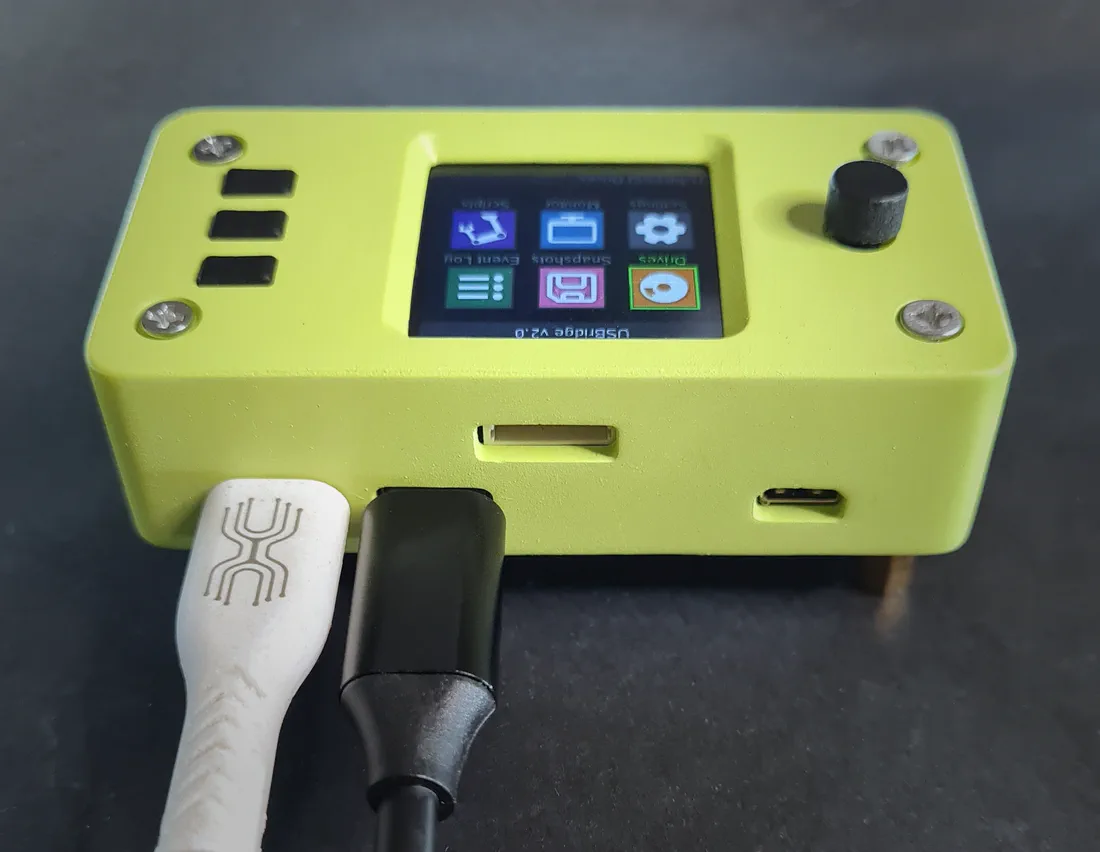
USB-C 2.0 (zum Computer), USB-C 3.0 (Capture-Dongle), Micro-HDMI, 8-poliger Anschluss für das ATX-Board
Gehäuse
Eigenes Gehäuse
Display
1,3″ Vollfarb-IPS, 240×240 (ST7789, SPI), 3 Tasten und ein 5-Wege-Joystick
Abmessungen mit Gehäuse
69×36×34 mm
MicroSD-Karte
Mit USBridge KVM OS, im Lieferumfang
System
USBridge KVM OS, Btrfs-Snapshots, Updates over the air
Lizenz
Lebenslange USBridge-OS-Lizenz inklusive, auf der MicroSD-Karte vorab aktiviert (kein Abo)

Einrichtung in 3 Schritten

ComputerUSBridge KVM 2.0USB-CWi-FiHDMIUSBRouterUSBridge Client

HDMI

HDMI-Kabel vom Computer zum Video-Capture-Dongle am KVM.

USBridge KVM 2.0 Standard, mit dem HDMI-Capture-Dongle verbunden
Anleitung zu Verkabelung und Firmware auf GitHub

Was ist im Lieferumfang

  • Radxa Zero 3W (1 GB, ohne eMMC) in einem eigenen Gehäuse
  • Integriertes interaktives LCD-Display
  • Vorinstallierte MicroSD-Karte mit USBridge OS und lebenslanger Lizenz (vorab aktiviert, kein Abo nötig)
  • HDMI-auf-USB-Capture-Dongle, 1080p
  • Set aus USB-C- und USB-Datenkabeln

Was USBridge KVM 2.0 Standard auszeichnet

Bereit für ATX-Stromsteuerung

Das Gehäuse hat bereits den ATX-Flachbandanschluss. Ergänzen Sie später die Stromsteuerungsplatine (14,50 $) für Einschalten, erzwungenes Ausschalten und Reset auf Hardware-Ebene mit Optokoppler-Trennung. Funktioniert mit ATX-, Micro-ATX- und Mini-ITX-Mainboards.

1,3"-IPS-Display und 5-Wege-Joystick

IP-Adresse, Netzwerkstatus und Systemwerte sind direkt am Gehäuse auf einen Blick sichtbar. Ändern Sie Einstellungen am Gerät selbst mit dem Joystick und drei Tasten, ganz ohne Laptop.

Set ohne Montage im eigenen Gehäuse

Kein Löten, keine Suche nach Flachbandkabeln, kein 3D-gedrucktes Gehäuse. Sie erhalten ein fertiges Gerät: Radxa Zero 3W im eigenen Gehäuse mit Kühlkörper, vorinstallierter MicroSD-Karte und den nötigen Kabeln. Auspacken und in Minuten anschließen.

Vierkern-Rockchip RK3566

Radxa Zero 3W mit Rockchip RK3566: vier Cortex-A55-Kerne bis 1,6 GHz und 1 GB LPDDR4. Der Hardware-Videoencoder hält die Aufnahme bei 1080p und 60 FPS mit etwa 45 ms Latenz flüssig.

Wi-Fi 6 und Bluetooth

Mit dem integrierten Wi-Fi 6 stellen Sie das KVM überall dort auf, wo es Empfang gibt, ohne Kabel zum Router. Lieber kabelgebunden? Jeder USB-Hub mit Ethernet-Port rüstet das nach.

Btrfs-Snapshots und OTA-Updates

Ein Btrfs-Dateisystem mit sofortigen schreibgeschützten Snapshots, auf die Sie zurückgehen können. Over-the-Air-Updates mit einem Klick und eine lebenslange Lizenz ohne Abo.

USBridge KVM 2.0 Standard im Vergleich zu JetKVM, PiKVM V4 Mini und TinyPilot Voyager 3

Standard kostet 117 $ und läuft auf derselben Hardware und Software wie jedes KVM-2.0-Set. So schneidet es gegenüber anderen IP-KVMs ab.

JetKVM

Eine JetKVM-Alternative mit 60 FPS, Moonlight und Display

JetKVM kostet etwa 103 $. Für 117 $ streamt USBridge KVM 2.0 Standard 1080p mit 60 FPS, funktioniert mit Moonlight, reicht Gamepads durch, bindet Images in ISO, IMG, VDI und VMDK ein und führt schreibgeschützte Btrfs-Snapshots. Das Gehäuse hat ein 1,3-Zoll-IPS-Display und einen Joystick. Später Stromsteuerung aus der Ferne nötig? Ergänzen Sie die ATX-Platine für 14,50 $.

PiKVM V4 Mini

PiKVM V4 Mini im Vergleich zu USBridge KVM 2.0 Standard

PiKVM V4 Mini ist ein ausgereiftes KVM auf Basis des Raspberry Pi CM4 mit starker Open-Source-Community, kostet aber weit mehr als das Doppelte. Standard deckt die alltäglichen Aufgaben ab, BIOS-Zugriff, Tastatur, Maus und virtuelle Medien, für 117 $, und ergänzt native Clients für Windows, macOS, Linux, iOS und Android, Moonlight-Streaming und integriertes Tailscale. Sie zahlen nur für das, was Sie brauchen: Die Stromsteuerung ist ein optionales Extra.

TinyPilot Voyager 3

Eine TinyPilot-Voyager-3-Alternative für einen Bruchteil des Preises

TinyPilot Voyager 3 beginnt bei etwa 399 $ und richtet sich mit einer ausgefeilten Weboberfläche an IT-Teams. Standard bietet 1080p mit 60 FPS, Audio, virtuelle Medien und eine lebenslange Lizenz ohne Abo für 117 $, in einem 69×36×34 mm großen Gehäuse mit passiver Kühlung, das lautlos arbeitet.

USBridge KVM 2.0 Standard Bewertungen von Besitzern

Ihre Bewertung

Bewertung
Ihr Gerät
Nicht öffentlich, nur zur Prüfung

Mit dem Senden stimmen Sie der Datenschutzerklärung zu

Häufig gestellte Fragen

Kann KVM 2.0 Standard meinen Computer ein- und ausschalten?

Nicht ab Werk: Standard hat keine ATX-Platine. Das Gehäuse hat bereits den ATX-Flachbandanschluss, sodass Sie die Stromsteuerungsplatine (14,50 $) später nachrüsten oder KVM 2.0 Full wählen können, das mit Platine und Kabeln geliefert wird. Mit angeschlossener Platine können Sie den Computer einschalten, normal oder erzwungen ausschalten und zurücksetzen.

Hat KVM 2.0 Standard Ethernet?

Die aktuelle Platinenrevision hat integriertes Wi-Fi 6 und Bluetooth. Für eine Kabelverbindung stecken Sie einen USB-Hub mit Ethernet-Port an: fast jeder Hub funktioniert. Der Hub gehört nicht zum Lieferumfang.

Wie richte ich das Netzwerk ein und finde die IP-Adresse?

Stecken Sie das USB-C-Kabel in Ihren Computer: Er erhält einen virtuellen USB-Netzwerkadapter (seine eigene Internetverbindung bleibt unberührt), und das KVM ist unter 10.55.0.1 erreichbar. Öffnen Sie http://10.55.0.1 im Browser für den QR-Code zum Koppeln, den Link zur direkten Verbindung samt Gerätekey und die WLAN-Einstellungen. Sobald das KVM in Ihrem Netzwerk ist, wird seine IP-Adresse auf dem 1,3-Zoll-Display angezeigt.

Mit welchen Apps kann ich es steuern?

Native Desktop-Apps für Windows, macOS (Apple Silicon) und Linux, mobile Apps für iOS und Android, der Web-Client unter web.usbridge.io in jedem Browser und jeder Moonlight-Client für latenzarmes Streaming in 1080p mit 60 FPS.

Kann ich von außerhalb meines Heimnetzes darauf zugreifen?

Ja. Tailscale ist integriert, sodass Sie sich von überall verbinden können, ohne Portweiterleitung oder feste öffentliche IP.

Gibt es Over-the-Air-Updates (OTA)?

Ja. USBridge KVM OS aktualisiert sich über den Client oder die Weboberfläche per Funk, die MicroSD-Karte muss nicht neu geflasht werden.

Ist ein HDMI-Kabel enthalten?

Nein. In der Box liegen das KVM im Gehäuse, der HDMI-auf-USB-Capture-Dongle und USB-Kabel. Jedes Standard-HDMI-Kabel vom Computer zum Capture-Dongle genügt.

Was ist der Unterschied zwischen Standard, Full und Low?

Standard und Full haben dasselbe Gehäuse, dasselbe Display, denselben Capture-Dongle und dieselbe vorinstallierte MicroSD-Karte. Full ergänzt die ATX-Platine zum Ein-, Ausschalten und Zurücksetzen aus der Ferne. Low ist die Platine mit Kühlkörper und Capture-Dongle, ohne Gehäuse und Display, für DIY-Setups.

Ist es CE-zertifiziert?

KVM 2.0 durchläuft derzeit die CE-Zertifizierung für Europa. Wir veröffentlichen das Zertifikat, sobald es vorliegt.

Ist die Lizenz ein Abo?

Nein. Die USBridge-OS-Lizenz ist im Gerät enthalten und gilt lebenslang, ohne Abo und ohne versteckte Kosten.

Wie halte ich das KVM online, während der Host-Computer neu startet?

Das KVM bezieht seinen Strom über das USB-C-Kabel vom Host. Wenn Sie den Host-Computer neu starten oder herunterfahren, verliert dieser Anschluss die Spannung, und das KVM startet ebenfalls neu. Damit es online bleibt, verwenden Sie ein USB-C-Y-Kabel für Strom und Daten (auch Strom-/Datentrenner genannt).

  1. Datenende in Ihren Host-Computer.
  2. Stromende in ein normales 5-V-USB-Netzteil, etwa ein Handy-Ladegerät.
  3. Einzelnes Ende ins KVM.

Solche Splitter kosten etwa 3–5 $ bei Amazon, AliExpress oder im lokalen Elektronikhandel: Suchen Sie nach „USB-C power and data Y-splitter“.

Verwenden Sie ein normales 5-V-Netzteil. Verwenden Sie keine USB-PD-Schnellladegeräte mit hoher Spannung.

Noch nicht bereit zum Kauf? Bleiben Sie in Kontakt.

News per E-Mail

Wir schreiben über neue Geräte und Firmware-Updates.

Mit dem Abonnieren akzeptieren Sie die Datenschutzerklärung. Sie können sich jederzeit abmelden: Schreiben Sie an kvm@usbridge.io.

Discord-Community

Stellen Sie Fragen und sehen Sie, wie andere ihr KVM einrichten.

Zu Discord
Anleitung zu Verkabelung und FirmwareEinrichtungsschritte, erste Verbindung, SSH-Zugang und das 3D-druckbare Gehäuse für USBridge KVM 2.0 Standard auf GitHub.