

为 ATX 电源控制做好准备
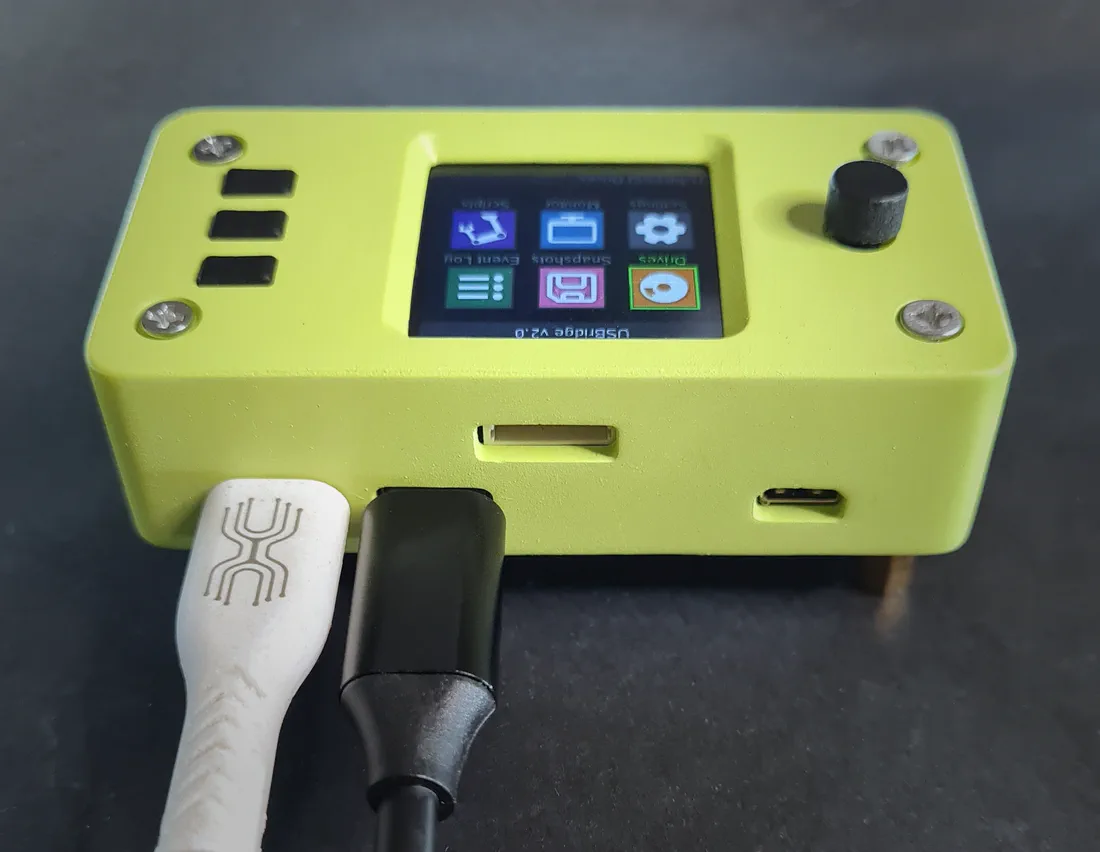
外壳已配有 ATX 排线接口。之后可添加电源控制板(14.50 美元),通过光耦隔离,在硬件层面实现开机、强制关机和复位。支持 ATX、Micro-ATX 和 Mini-ITX 主板。
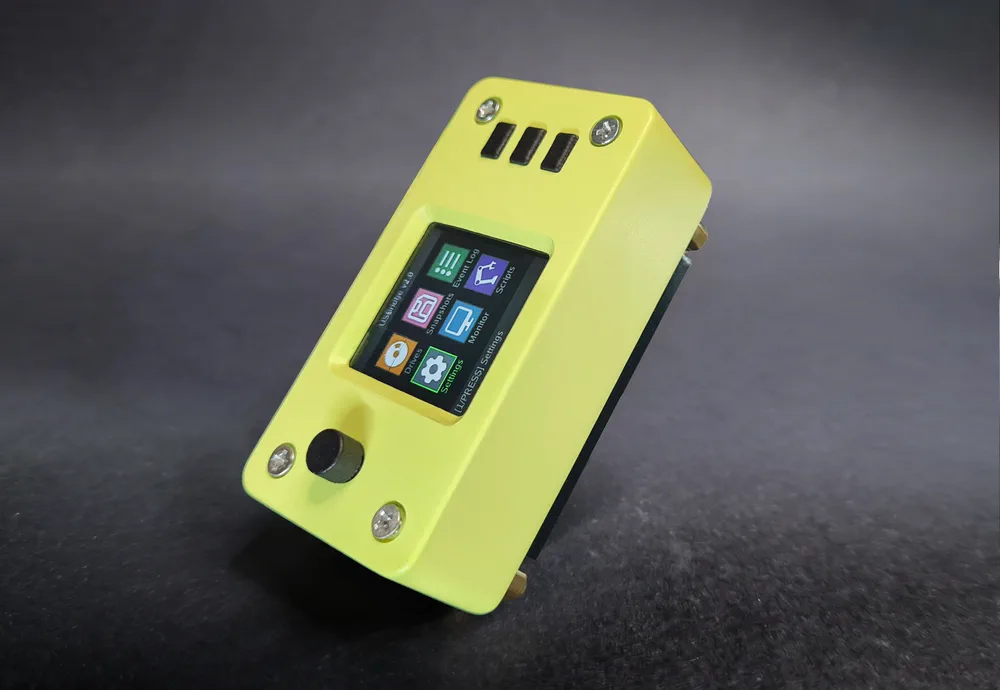
基于 Radxa Zero 3W、带实时屏幕定制外壳的即用型 IP-KVM。随附预装的 MicroSD 卡和 HDMI 采集卡,插上即可开始远程管理。已包含 USBridge OS 终身许可证,无需额外软件费用。
含 USBridge OS 终身许可证
外壳已配有 ATX 排线接口。之后可添加电源控制板(14.50 美元),通过光耦隔离,在硬件层面实现开机、强制关机和复位。支持 ATX、Micro-ATX 和 Mini-ITX 主板。
IP 地址、网络状态和系统数据可直接在外壳上一目了然地查看。无需笔记本电脑,即可通过摇杆和三个按键在设备上直接修改设置。
无需焊接,无需寻找排线,也不需要 3D 打印外壳。您拿到的是成品:带散热片定制外壳中的 Radxa Zero 3W、预装的 MicroSD 卡,以及所需线缆。开箱后几分钟即可连接。
采用 Rockchip RK3566 的 Radxa Zero 3W:四个最高 1.6 GHz 的 Cortex-A55 核心和 1 GB LPDDR4。硬件视频编码器可在约 45 ms 延迟下保持 1080p 60 FPS 采集流畅。
内置 Wi-Fi 6,只要有信号的地方就能放置 KVM,无需连接到路由器的线缆。需要有线?任何带以太网口的 USB 集线器都可以添加。
Btrfs 文件系统提供即时的只读快照,可回滚到之前的状态。一键无线更新,并附带无需订阅的终身许可证。
Standard 售价 117 美元,与每一款 KVM 2.0 套件运行相同的硬件和软件。以下是它与其他 IP KVM 的对比。
JetKVM 售价约 103 美元。以 117 美元,USBridge KVM 2.0 Standard 可串流 1080p 60 FPS,支持 Moonlight,可透传游戏手柄,挂载 ISO、IMG、VDI 和 VMDK 镜像,并保留只读 Btrfs 快照。外壳配有 1.3 英寸 IPS 屏幕和摇杆。以后需要远程电源控制?可添加 14.50 美元的 ATX 板。
PiKVM V4 Mini 是基于 Raspberry Pi CM4 的成熟 KVM,拥有强大的开源社区,但价格超过两倍。Standard 以 117 美元覆盖日常工作、BIOS 访问、键盘、鼠标和虚拟媒体,并额外提供 Windows、macOS、Linux、iOS 和 Android 原生客户端、Moonlight 串流和内置 Tailscale。您只为需要的功能付费:电源控制是可选加购项。
TinyPilot Voyager 3 起价约 399 美元,面向 IT 团队,界面精致。Standard 以 117 美元提供 1080p 60 FPS、音频、虚拟媒体和无需订阅的终身许可证,外壳尺寸为 69×36×34 mm,采用被动散热,运行安静。
开箱即用时不能:Standard 没有 ATX 板。外壳已配有 ATX 排线接口,因此您可以之后添加电源控制板(14.50 美元),或选择自带板卡和线缆的 KVM 2.0 Full。接上板卡后,可以开机、正常或强制关机,并复位电脑。
当前的主板版本内置 Wi-Fi 6 和蓝牙。如需有线连接,请插入带以太网口的 USB 集线器,几乎任何集线器都可以使用。集线器不包含在包装内。
将 USB-C 线缆连接到电脑:电脑会识别出一个虚拟 USB 网络适配器(电脑自身的网络连接不受影响),之后可通过 10.55.0.1 访问 KVM。在浏览器中打开 http://10.55.0.1,即可看到配对用的二维码、带设备密钥的直接连接链接以及 Wi-Fi 设置。KVM 加入您的网络后,其 IP 地址会显示在 1.3 英寸屏幕上。
适用于 Windows、macOS(Apple Silicon)和 Linux 的原生桌面应用,适用于 iOS 和 Android 的移动应用,任意浏览器中的网页客户端 web.usbridge.io,以及任何支持 1080p 60 FPS 低延迟串流的 Moonlight 客户端。
可以。内置 Tailscale,因此无需端口转发或固定公网 IP,即可在任何地方连接。
支持。USBridge KVM OS 可通过客户端或网页界面进行无线更新,无需重新写入 MicroSD 卡。
不含。包装内有带外壳的 KVM、HDMI 转 USB 采集卡和 USB 线缆。任何从电脑连接到采集卡的标准 HDMI 线都可以使用。
Standard 和 Full 拥有相同的外壳、屏幕、采集卡和预装 MicroSD 卡。Full 额外提供 ATX 板,可远程开机、关机和复位。Low 是带散热片和采集卡的裸板,没有外壳和屏幕,适合 DIY 配置。
KVM 2.0 目前正在办理欧洲 CE 认证。取得证书后,我们会公布。
不是。USBridge OS 许可证随设备附带,终身有效,无需订阅,也没有隐藏费用。
KVM 通过连接主机的 USB-C 线缆取电。当您重启或关闭主机时,该接口断电,KVM 也会重启。要让它保持在线,请使用 USB-C 电源与数据 Y 型线(也称为电源/数据分离线)。
这类分线器在 Amazon、AliExpress 或当地电子产品商店售价约 3–5 美元。搜索 “USB-C power and data Y-splitter” 即可找到。
请使用标准 5V 适配器,不要使用高压 USB-PD 快充。