

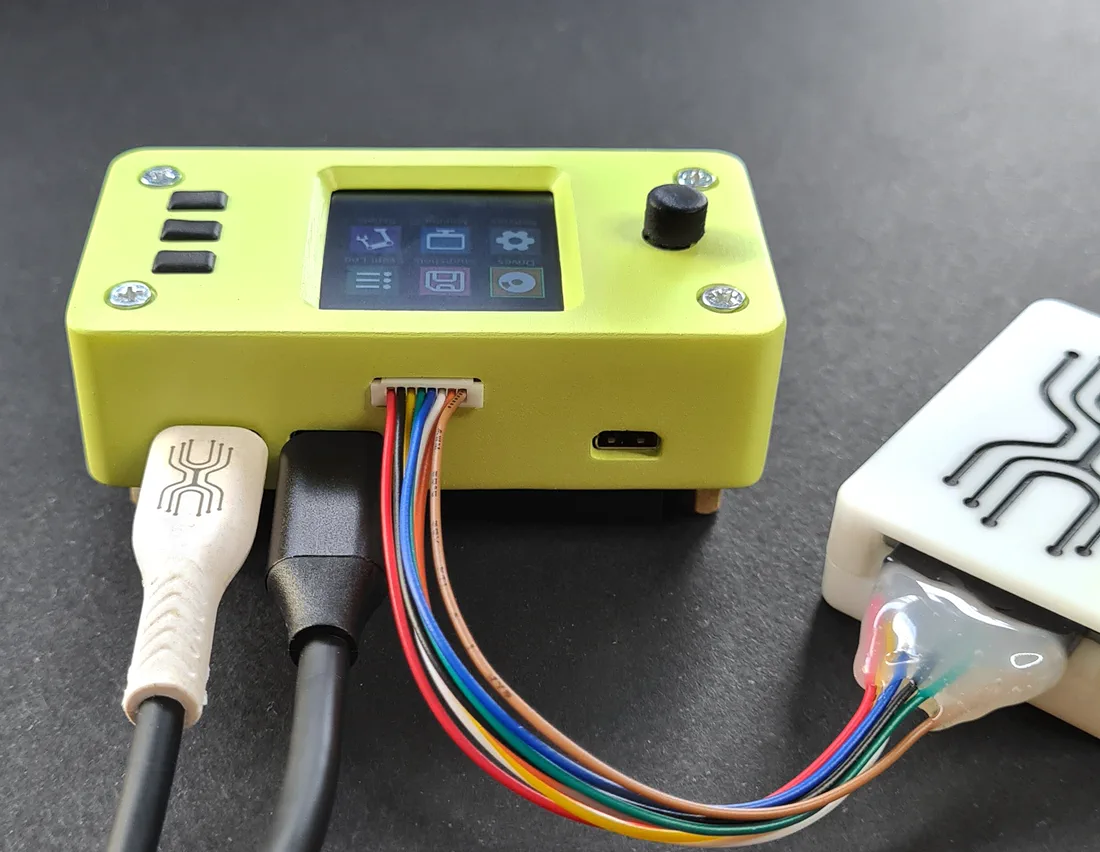
真正的硬件电源控制
在硬件层面开机、强制关机和复位。即使现场无人,也能让完全死机或卡在 BIOS 里的服务器恢复运行。通过光耦隔离,支持 ATX、Micro-ATX 和 Mini-ITX 主板。
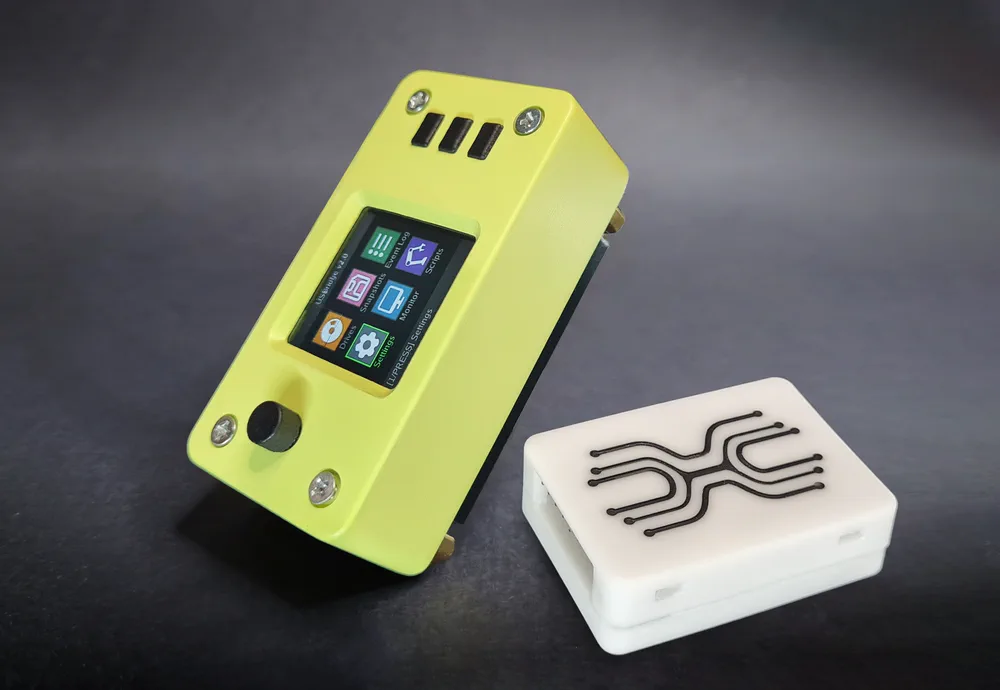
基于 Radxa Zero 3W、带实时屏幕定制外壳的完整 IP-KVM 套件。增加了用于远程开机、关机和复位的 ATX 板,并随附预装的 MicroSD 卡和 HDMI 采集卡。已包含 USBridge OS 终身许可证,无需额外软件费用。
含 USBridge OS 终身许可证
在硬件层面开机、强制关机和复位。即使现场无人,也能让完全死机或卡在 BIOS 里的服务器恢复运行。通过光耦隔离,支持 ATX、Micro-ATX 和 Mini-ITX 主板。
IP 地址、网络状态和系统数据可直接在外壳上一目了然地查看。无需笔记本电脑,即可通过摇杆和三个按键在设备上直接修改设置。
无需焊接,无需寻找排线,也不需要 3D 打印外壳。您拿到的是成品:带散热片定制外壳中的 Radxa Zero 3W、预装的 MicroSD 卡、ATX 板和所有线缆。开箱后几分钟即可连接。
采用 Rockchip RK3566 的 Radxa Zero 3W:四个最高 1.6 GHz 的 Cortex-A55 核心和 1 GB LPDDR4。硬件视频编码器可在约 45 ms 延迟下保持 1080p 60 FPS 采集流畅。
内置 Wi-Fi 6,只要有信号的地方就能放置 KVM,无需连接到路由器的线缆。需要有线?任何带以太网口的 USB 集线器都可以添加。
Btrfs 文件系统提供即时的只读快照,可回滚到之前的状态。一键无线更新,并附带无需订阅的终身许可证。
Full 售价 139 美元,包装内已含 ATX 板。以下是它与其他能开关电脑的 IP KVM 的对比。
JetKVM 售价约 103 美元,而远程电源控制还需要另外购买 ATX 扩展板。USBridge KVM 2.0 Full 以 139 美元提供,ATX 板和线缆已包含在包装内:开机、关机(正常和强制)以及复位。它可串流 1080p 60 FPS,支持 Moonlight,可透传游戏手柄,挂载 ISO、IMG、VDI 和 VMDK 镜像,并保留只读 Btrfs 快照。
PiKVM V4 Mini 是基于 Raspberry Pi CM4 的成熟 KVM,拥有强大的开源社区,但价格超过两倍。Full 以 139 美元覆盖相同的日常工作、BIOS 访问、虚拟媒体和电源控制,还提供显示 IP 地址的 1.3 英寸彩色屏幕、Windows、macOS、Linux、iOS 和 Android 原生客户端、Moonlight 串流和内置 Tailscale。
TinyPilot Voyager 3 起价约 399 美元,面向 IT 团队,界面精致。Full 以 139 美元提供远程电源控制、1080p 60 FPS、音频、虚拟媒体和无需订阅的终身许可证,外壳尺寸为 69×36×34 mm,采用被动散热,运行安静。
ATX 板通过排线连接到 KVM,并通过导线连接到主板前面板接口上的电源和复位针脚。在 USBridge Client 或网页界面中,您可以开机、正常或强制关机,以及复位。该板使用光耦,因此 KVM 与主板保持电气隔离。支持 ATX、Micro-ATX 和 Mini-ITX 板。
当前的主板版本内置 Wi-Fi 6 和蓝牙。如需有线连接,请插入带以太网口的 USB 集线器,几乎任何集线器都可以使用。集线器不包含在包装内。
将 USB-C 线缆连接到电脑:电脑会识别出一个虚拟 USB 网络适配器(电脑自身的网络连接不受影响),之后可通过 10.55.0.1 访问 KVM。在浏览器中打开 http://10.55.0.1,即可看到配对用的二维码、带设备密钥的直接连接链接以及 Wi-Fi 设置。KVM 加入您的网络后,其 IP 地址会显示在 1.3 英寸屏幕上。
适用于 Windows、macOS(Apple Silicon)和 Linux 的原生桌面应用,适用于 iOS 和 Android 的移动应用,任意浏览器中的网页客户端 web.usbridge.io,以及任何支持 1080p 60 FPS 低延迟串流的 Moonlight 客户端。
可以。内置 Tailscale,因此无需端口转发或固定公网 IP,即可在任何地方连接。
支持。USBridge KVM OS 可通过客户端或网页界面进行无线更新,无需重新写入 MicroSD 卡。
不含。包装内有带外壳的 KVM、带线的 ATX 板、HDMI 转 USB 采集卡、USB-C 线缆以及 USB-C 转 USB-A 转接器。任何从电脑连接到采集卡的标准 HDMI 线都可以使用。
两者拥有相同的外壳、屏幕、采集卡和预装 MicroSD 卡。Full 额外提供 ATX 板,可远程开机、关机和复位。如果您只需要画面、键盘、鼠标和虚拟媒体,请选择 Standard。
KVM 2.0 目前正在办理欧洲 CE 认证。取得证书后,我们会公布。
不是。USBridge OS 许可证随设备附带,终身有效,无需订阅,也没有隐藏费用。
KVM 通过连接主机的 USB-C 线缆取电。当您重启或关闭主机时,该接口断电,KVM 也会重启。要让它保持在线,请使用 USB-C 电源与数据 Y 型线(也称为电源/数据分离线)。
这类分线器在 Amazon、AliExpress 或当地电子产品商店售价约 3–5 美元。搜索 “USB-C power and data Y-splitter” 即可找到。
请使用标准 5V 适配器,不要使用高压 USB-PD 快充。