

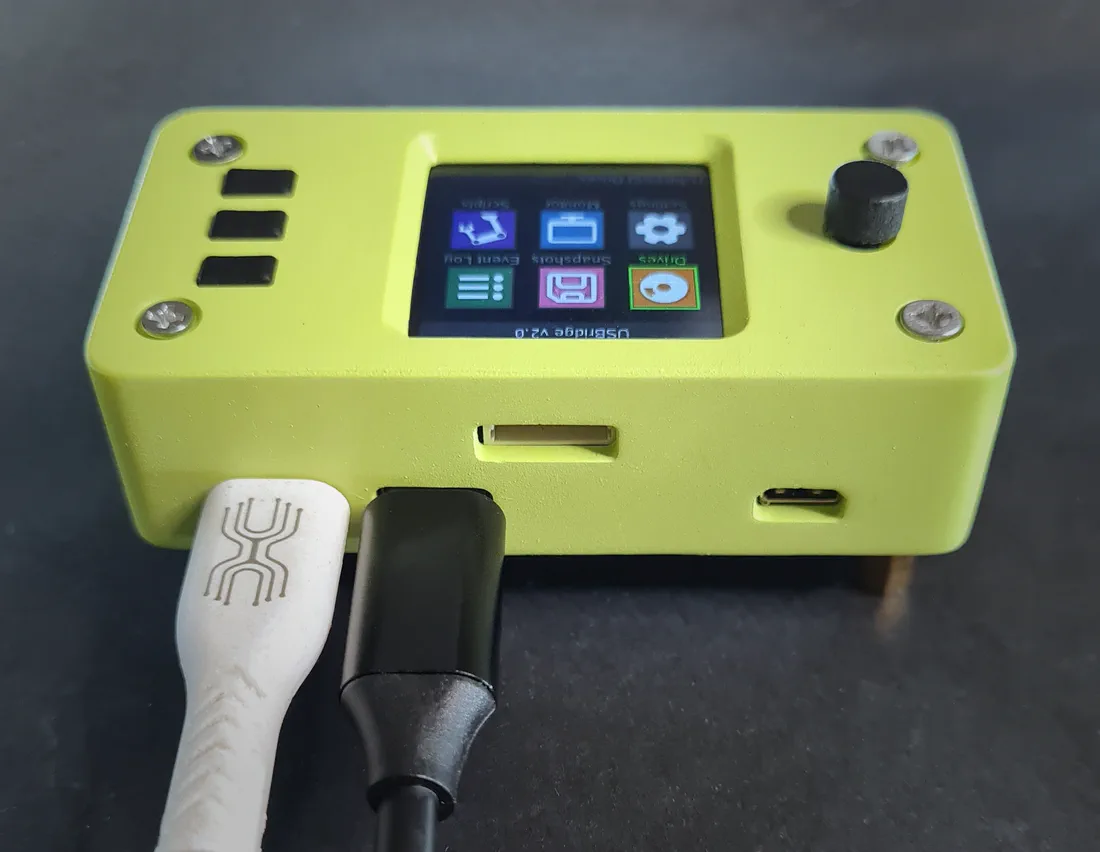
為 ATX 電源控制做好準備
外殼已配有 ATX 排線接頭。之後可加上電源控制板(14.50 美元),透過光耦隔離,在硬體層級實現開機、強制關機與重置。支援 ATX、Micro-ATX 與 Mini-ITX 主機板。
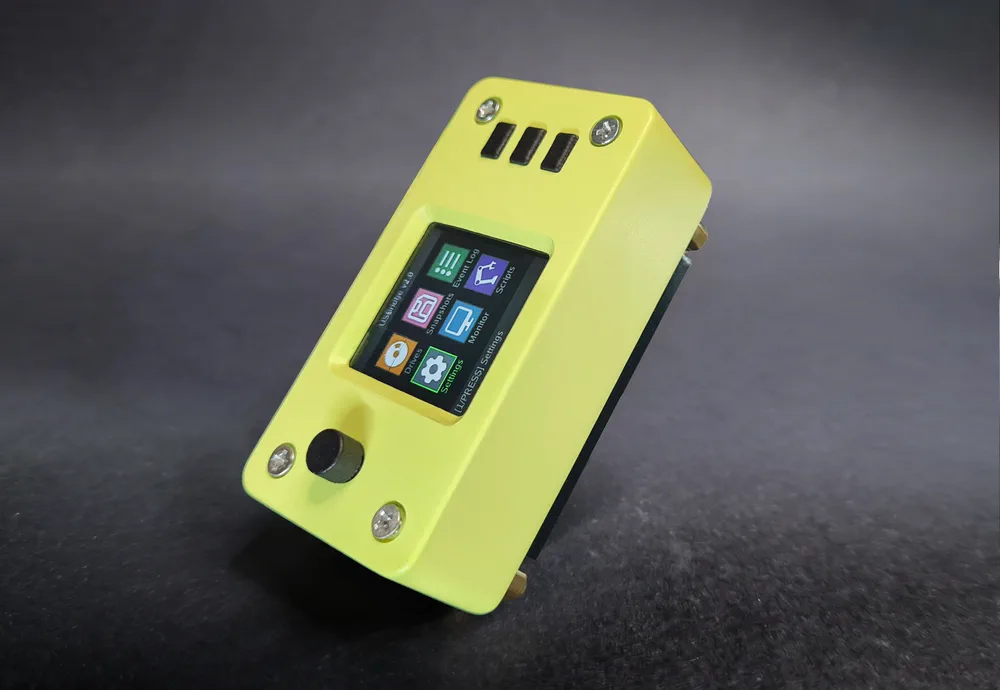
基於 Radxa Zero 3W、附即時螢幕客製外殼的即用型 IP-KVM。隨附預裝的 MicroSD 卡與 HDMI 擷取器,插上即可開始遠端管理。已包含 USBridge OS 終身授權,無需額外軟體費用。
含 USBridge OS 終身授權
外殼已配有 ATX 排線接頭。之後可加上電源控制板(14.50 美元),透過光耦隔離,在硬體層級實現開機、強制關機與重置。支援 ATX、Micro-ATX 與 Mini-ITX 主機板。
IP 位址、網路狀態與系統數值,直接顯示在外殼上一眼就能看到。不需要筆記型電腦,就能用搖桿與三個按鍵直接在裝置上調整設定。
無需焊接,無需尋找排線,也不需要 3D 列印外殼。您拿到的是成品:附散熱片客製外殼中的 Radxa Zero 3W、預裝的 MicroSD 卡,以及所需線材。開箱後幾分鐘即可連接。
搭載 Rockchip RK3566 的 Radxa Zero 3W:四顆最高 1.6 GHz 的 Cortex-A55 核心與 1 GB LPDDR4。硬體視訊編碼器可在約 45 ms 延遲下,讓 1080p 60 FPS 擷取保持流暢。
內建 Wi-Fi 6,只要有訊號的地方都能放置 KVM,不必拉線到路由器。需要有線嗎?任何帶有乙太網路埠的 USB 集線器都能加上。
Btrfs 檔案系統提供即時的唯讀快照,可回復到先前狀態。一鍵無線更新,並附帶免訂閱的終身授權。
Standard 售價 117 美元,與每一款 KVM 2.0 套件運行相同的硬體與軟體。以下是它與其他 IP KVM 的比較。
JetKVM 售價約 103 美元。以 117 美元,USBridge KVM 2.0 Standard 可串流 1080p 60 FPS,支援 Moonlight,可傳遞遊戲手把,掛載 ISO、IMG、VDI 與 VMDK 映像,並保留唯讀 Btrfs 快照。外殼配有 1.3 吋 IPS 螢幕與搖桿。之後需要遠端電源控制?可加上 14.50 美元的 ATX 板。
PiKVM V4 Mini 是基於 Raspberry Pi CM4 的成熟 KVM,擁有強大的開源社群,但價格超過兩倍。Standard 以 117 美元涵蓋日常工作、BIOS 存取、鍵盤、滑鼠與虛擬媒體,並加上 Windows、macOS、Linux、iOS 與 Android 原生用戶端、Moonlight 串流與內建 Tailscale。您只為需要的功能付費:電源控制是選購的附加功能。
TinyPilot Voyager 3 起價約 399 美元,針對 IT 團隊,介面精緻。Standard 以 117 美元提供 1080p 60 FPS、音訊、虛擬媒體與免訂閱的終身授權,外殼尺寸為 69×36×34 mm,採被動散熱,運作安靜。
開箱即用時不能:Standard 沒有 ATX 板。外殼已配有 ATX 排線接頭,因此您可以之後加上電源控制板(14.50 美元),或選擇附板卡與線材的 KVM 2.0 Full。接上板卡後,可以開機、正常或強制關機,並重置電腦。
目前的主機板版本內建 Wi-Fi 6 與藍牙。如需有線連線,請插入帶乙太網路埠的 USB 集線器,幾乎任何集線器都可以使用。集線器不包含在包裝內。
將 USB-C 線連接到電腦:電腦會識別出一個虛擬 USB 網路轉接器(電腦本身的網際網路連線不受影響),之後可透過 10.55.0.1 存取 KVM。在瀏覽器中開啟 http://10.55.0.1,即可看到配對用的 QR 碼、附裝置金鑰的直接連線連結,以及 Wi-Fi 設定。KVM 加入您的網路後,其 IP 位址會顯示在 1.3 吋螢幕上。
適用於 Windows、macOS(Apple Silicon)和 Linux 的原生桌面應用程式,適用於 iOS 與 Android 的行動應用程式,任何瀏覽器都能使用的網頁用戶端 web.usbridge.io,以及任何支援 1080p 60 FPS 低延遲串流的 Moonlight 用戶端。
可以。內建 Tailscale,因此不需要連接埠轉發或固定公開 IP,就能從任何地方連線。
支援。USBridge KVM OS 可透過用戶端或網頁介面無線更新,不需要重新寫入 MicroSD 卡。
不含。包裝內有附外殼的 KVM、HDMI 轉 USB 擷取器與 USB 線材。任何從電腦連到擷取器的標準 HDMI 線都可以使用。
Standard 與 Full 擁有相同的外殼、螢幕、擷取器與預裝 MicroSD 卡。Full 額外提供 ATX 板,可遠端開機、關機與重置。Low 是附散熱片與擷取器的裸板,沒有外殼與螢幕,適合 DIY 配置。
KVM 2.0 目前正在辦理歐洲 CE 認證。取得認證書後,我們會公布。
不是。USBridge OS 授權隨裝置附贈,終身有效,無需訂閱,也沒有隱藏費用。
KVM 透過連接主機的 USB-C 線取得電力。當您重新開機或關閉主機時,該連接埠斷電,KVM 也會重新啟動。要讓它保持在線,請使用 USB-C 電源與資料 Y 型線(也稱為電源/資料分離線)。
這類分接器在 Amazon、AliExpress 或當地電子產品商店約 3–5 美元。搜尋 “USB-C power and data Y-splitter” 即可找到。
請使用標準 5V 轉接器,不要使用高壓 USB-PD 快充。