

ราคาต่ำที่สุดใน KVM 2.0
วิธีที่ประหยัดที่สุดในการเข้าสู่ KVM 2.0 ที่ 99 ดอลลาร์ คุณได้ฮาร์ดแวร์และแกนซอฟต์แวร์เดียวกับ Full (Radxa Zero 3W, RAM 1 GB, การจับภาพ 1080p ที่ 60 FPS) โดยไม่ต้องจ่ายค่าเคสหรือจอที่คุณอาจไม่ต้องการ
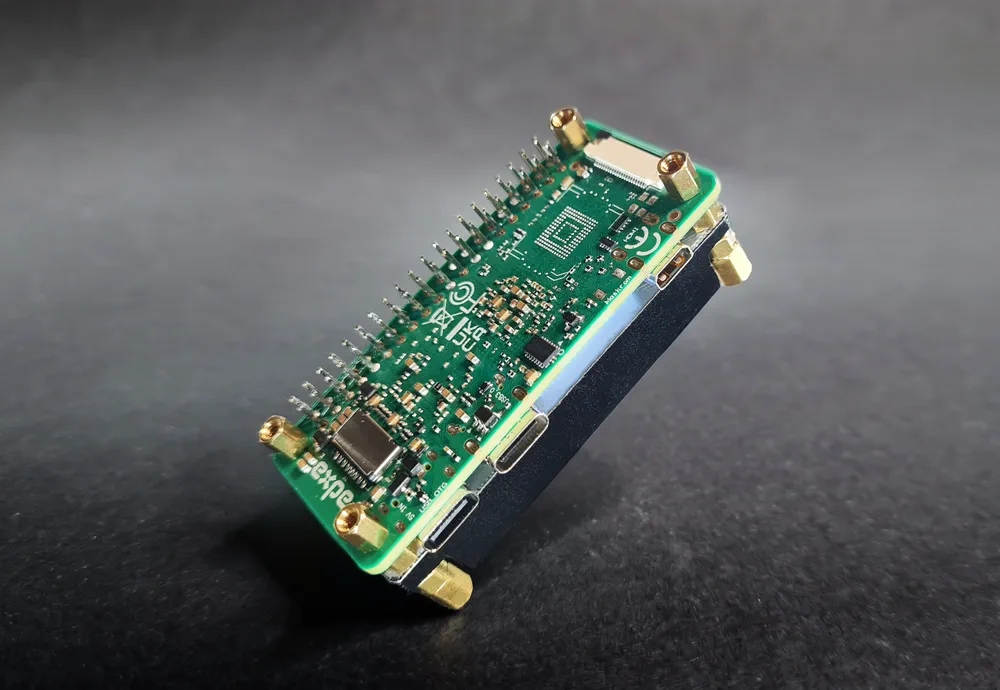
IP-KVM ราคาประหยัดที่สุดในไลน์ KVM 2.0 สร้างบน Radxa Zero 3W พร้อมฮีตซิงก์ มาพร้อมดองเกิลแคปเจอร์ HDMI เป็น USB และ Wi-Fi 6 รวมถึงไลเซนส์ USBridge OS ตลอดชีพที่ส่งให้ทางอีเมล ไม่มีค่าสมาชิกรายเดือน
รวมไลเซนส์ USBridge OS ตลอดชีพ ส่งทางอีเมล
สาย HDMI จากคอมพิวเตอร์ไปยังดองเกิลจับภาพวิดีโอบน KVM
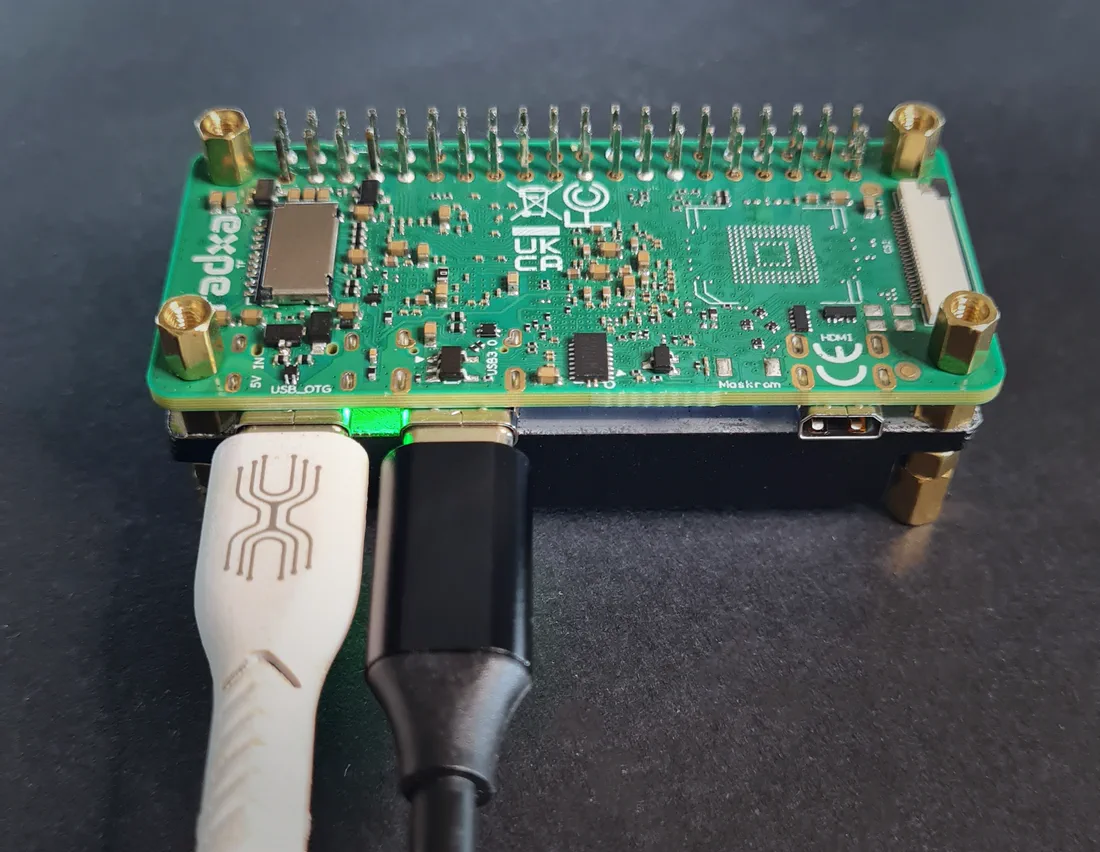
วิธีที่ประหยัดที่สุดในการเข้าสู่ KVM 2.0 ที่ 99 ดอลลาร์ คุณได้ฮาร์ดแวร์และแกนซอฟต์แวร์เดียวกับ Full (Radxa Zero 3W, RAM 1 GB, การจับภาพ 1080p ที่ 60 FPS) โดยไม่ต้องจ่ายค่าเคสหรือจอที่คุณอาจไม่ต้องการ
เริ่มต้นเป็นบอร์ดเปล่าที่ไม่มีหน้าจอ และเติบโตไปพร้อมกับคุณ เพิ่ม Screen Module (11.99 ดอลลาร์) เมื่อไหร่ก็ได้ จากนั้นเสียบ ATX Power Control Board (14.50 ดอลลาร์) เข้ากับ Screen Module เพื่อเปิดเครื่อง บังคับปิด และรีเซ็ตจากระยะไกล
ไม่มีค่าสมาชิก สตรีม 1080p ที่ 60 FPS ลื่นไหลด้วยดีเลย์ราว 45 ms สื่อเสมือน (ISO, IMG, VDI, VMDK) การจำลองจอยเกม สแนปชอต Btrfs และการอัปเดตแบบไร้สาย เพิ่มการ์ด MicroSD ที่ติดตั้งไว้แล้วในราคา +5 ดอลลาร์ หรือแฟลชเองก็ได้
บอร์ดเปล่าขนาดกะทัดรัดพร้อมฮีตซิงก์อลูมิเนียมที่ติดตั้งไว้แล้ว เหมาะกับการตั้งค่าแบบไม่มีหน้าจอ เคส 3D พรินต์ของคุณเอง หรือการติดตั้งในแร็คที่พื้นที่จำกัด Wi-Fi 6 ในตัว และ Ethernet ผ่านฮับ USB ที่มีพอร์ตเครือข่าย
Low ราคา 99 ดอลลาร์ และรันโปรเซสเซอร์กับซอฟต์แวร์เดียวกันกับทุกชุด KVM 2.0 นี่คือการเปรียบเทียบกับ IP KVM อื่น
Low ทำงานบน Rockchip RK3566 แบบ quad-core พร้อม RAM 1 GB ขณะที่บอร์ดอย่าง Sipeed NanoKVM ใช้ชิปซิงเกิลคอร์ที่มี 256 MB นอกจากนี้คุณยังได้ Wi-Fi 6 การจับภาพ 1080p ที่ 60 FPS ไคลเอนต์เนทีฟสำหรับทุกระบบปฏิบัติการ และ ไลเซนส์ตลอดชีพ ต้องการหน้าจอหรือการควบคุมพลังงานในภายหลังหรือไม่? Screen Module และ บอร์ด ATX เสียบเพิ่มได้เมื่อต้องการ
JetKVM ราคาประมาณ 103 ดอลลาร์ และมาในเคสตายตัว Low ราคา 99 ดอลลาร์ เป็นบอร์ดเปล่าที่คุณนำไปติดตั้งในระบบใดก็ได้ และรันชุดฟีเจอร์เดียวกัน: การสตรีม Moonlight, การจำลองจอยเกม, อิมเมจ ISO, IMG, VDI และ VMDK และ สแนปชอต Btrfs แบบอ่านอย่างเดียว
PiKVM V4 Mini และ TinyPilot Voyager 3 (ประมาณ 399 ดอลลาร์) มีราคาแพงกว่าหลายเท่า Low ให้สิ่งจำเป็น: การเข้าถึง BIOS, สื่อเสมือน, เสียง และ Tailscale ในตัว ในราคา 99 ดอลลาร์ และให้คุณเริ่มจากบอร์ดเปล่า แล้วเพิ่มหน้าจอและการควบคุมพลังงานเมื่อต้องการ
สาย HDMI สาย USB-C และการ์ด MicroSD ที่มี KVM OS สั่งการ์ดที่แฟลชไว้แล้วในราคา +5 ดอลลาร์ หรือแฟลชการ์ดของคุณเองตามคู่มือการแฟลช จากนั้นเชื่อมต่อ HDMI จากคอมพิวเตอร์เข้ากับดองเกิลจับภาพ และ USB-C จากบอร์ดเข้ากับคอมพิวเตอร์
เสียบสาย USB-C เข้ากับคอมพิวเตอร์ คอมพิวเตอร์จะได้รับอะแดปเตอร์เครือข่าย USB เสมือน และเข้าถึง KVM ได้ที่ 10.55.0.1 เปิด http://10.55.0.1 ในเบราว์เซอร์เพื่อดู QR code สำหรับจับคู่ คีย์อุปกรณ์ และการตั้งค่า Wi-Fi คู่มือการตั้งค่าแบบไม่มีหน้าจอจะพาคุณทำทีละขั้นตอน
ได้ Screen Module (11.99 ดอลลาร์) ติดตั้งบนบอร์ดและแสดงที่อยู่ IP กับสถานะ ATX Power Control Board (14.50 ดอลลาร์) เสียบเข้ากับ Screen Module และเพิ่มการเปิด ปิด และรีเซ็ตจากระยะไกล
บอร์ดมี Wi-Fi 6 และ Bluetooth ในตัว หากต้องการเชื่อมต่อแบบมีสาย ให้เสียบฮับ USB ที่มีพอร์ต Ethernet เกือบทุกฮับใช้ได้ ฮับไม่ได้รวมอยู่ด้วย
แอปเดสก์ท็อปเนทีฟสำหรับ Windows, macOS (Apple Silicon) และ Linux แอปมือถือสำหรับ iOS และ Android ไคลเอนต์เว็บที่ web.usbridge.io ใช้ได้บนเบราว์เซอร์ใดก็ได้ และไคลเอนต์ Moonlight ใดก็ได้สำหรับการสตรีมความหน่วงต่ำ 1080p 60 FPS
ได้ Tailscale ติดตั้งมาในตัว คุณจึงเชื่อมต่อจากที่ไหนก็ได้ โดยไม่ต้องตั้งค่าการส่งต่อพอร์ตหรือ IP สาธารณะแบบคงที่
ได้ KVM OS อัปเดตแบบไร้สายจากไคลเอนต์หรือหน้าเว็บ โดยไม่ต้องแฟลชการ์ด MicroSD ใหม่
ทั้งสองรันบน Radxa Zero 3W ตัวเดียวกันด้วยซอฟต์แวร์เดียวกัน Standard เพิ่มเคสเฉพาะที่มีหน้าจอ IPS 1.3 นิ้วและจอยสติ๊ก การ์ด MicroSD ที่ติดตั้งไว้แล้ว และสายเคเบิล Low คือบอร์ดเปล่าที่มีฮีตซิงก์และดองเกิลจับภาพ
Low ขายเป็นบอร์ดพัฒนาเปล่าและส่งมอบโดยไม่มีการรับรอง CE/FCC ชุด KVM 2.0 ที่มีเคสกำลังอยู่ระหว่างการรับรอง CE
ไม่ใช่ ไลเซนส์ USBridge OS รวมอยู่กับอุปกรณ์และใช้ได้ตลอดชีพ ไม่มีค่าสมาชิกและไม่มีค่าใช้จ่ายแอบแฝง
KVM รับไฟจากสาย USB-C ที่ต่อกับโฮสต์ เมื่อคุณรีสตาร์ทหรือปิดคอมพิวเตอร์โฮสต์ พอร์ตนั้นจะไม่มีไฟ และ KVM จะรีบูตตามไปด้วย เพื่อให้ออนไลน์อยู่ตลอด ให้ใช้ สาย Y USB-C สำหรับไฟและข้อมูล (เรียกอีกอย่างว่าตัวแยกไฟ/ข้อมูล)
ตัวแยกสัญญาณแบบนี้มีราคาประมาณ 3–5 ดอลลาร์บน Amazon, AliExpress หรือร้านอิเล็กทรอนิกส์ในพื้นที่ ค้นหาคำว่า “USB-C power and data Y-splitter”
ใช้อะแดปเตอร์ 5V มาตรฐาน อย่าใช้ที่ชาร์จเร็ว USB-PD แรงดันสูง
เราจะแจ้งเรื่องอุปกรณ์ใหม่และการอัปเดตเฟิร์มแวร์
เมื่อสมัคร แสดงว่าคุณยอมรับนโยบายความเป็นส่วนตัว ยกเลิกได้ทุกเมื่อ: เขียนถึง kvm@usbridge.io