

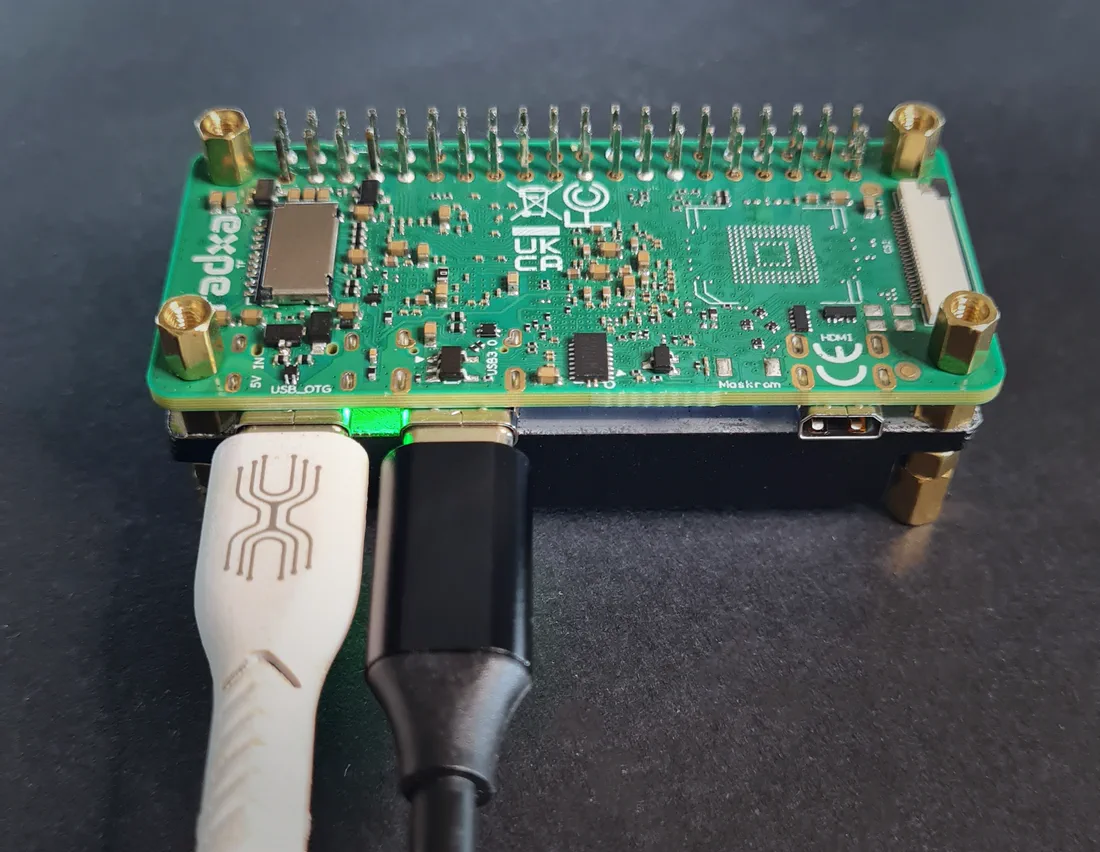
KVM 2.0 중 최저가
99달러로 KVM 2.0을 시작하는 가장 저렴한 방법입니다. Full과 동일한 하드웨어와 소프트웨어 핵심(Radxa Zero 3W, 1 GB RAM, 60 FPS 1080p 캡처)을 얻으면서, 필요 없을 수도 있는 케이스나 화면 비용은 내지 않습니다.
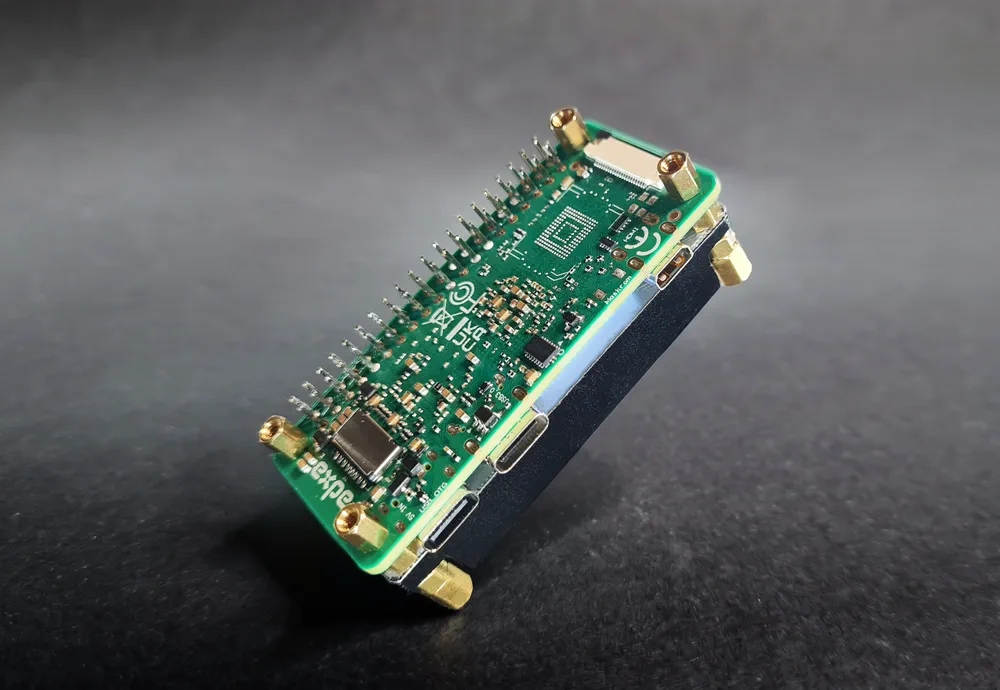
Radxa Zero 3W와 방열판으로 만든 KVM 2.0 라인업에서 가장 저렴한 IP-KVM입니다. HDMI-USB 캡처 동글과 Wi-Fi 6가 포함되며, 이메일로 발송되는 USBridge OS 평생 라이선스가 포함되어 구독이 필요 없습니다.
USBridge OS 평생 라이선스 포함, 이메일로 발송
99달러로 KVM 2.0을 시작하는 가장 저렴한 방법입니다. Full과 동일한 하드웨어와 소프트웨어 핵심(Radxa Zero 3W, 1 GB RAM, 60 FPS 1080p 캡처)을 얻으면서, 필요 없을 수도 있는 케이스나 화면 비용은 내지 않습니다.
화면 없는 베어 보드로 시작해 필요에 따라 함께 성장합니다. 언제든 Screen Module(11.99달러)을 추가한 다음, ATX Power Control Board(14.50달러)를 Screen Module에 꽂으면 원격으로 전원 켜기, 강제 종료, 리셋을 할 수 있습니다.
구독이 없습니다. 약 45 ms 지연으로 부드러운 1080p 60 FPS 스트리밍, 가상 미디어(ISO, IMG, VDI, VMDK), 게임패드 에뮬레이션, Btrfs 스냅샷, 무선 업데이트. +5달러에 OS가 설치된 MicroSD 카드를 추가하거나 직접 플래시하세요.
알루미늄 방열판이 미리 장착된 소형 베어 보드입니다. 화면 없는 구성, 직접 3D 프린트한 케이스, 공간이 좁은 랙 설치에 맞게 만들었습니다. 내장 Wi-Fi 6와 네트워크 포트가 있는 USB 허브를 통한 Ethernet을 지원합니다.
Low는 99달러이며 모든 KVM 2.0 키트와 같은 프로세서와 소프트웨어로 작동합니다. 다른 IP KVM과 비교하면 다음과 같습니다.
Low는 1 GB RAM을 갖춘 쿼드코어 Rockchip RK3566에서 작동하며, Sipeed NanoKVM 같은 보드는 256 MB의 싱글코어 칩을 사용합니다. 또한 Wi-Fi 6, 60 FPS 1080p 캡처, 모든 OS용 네이티브 클라이언트, 평생 라이선스를 제공합니다. 나중에 화면이나 전원 제어가 필요하신가요? Screen Module과 ATX 보드를 필요할 때 연결하면 됩니다.
JetKVM은 약 103달러이며 고정된 케이스에 들어 있습니다. Low는 99달러에 어떤 설정에도 넣을 수 있는 보드로 제공되며, 같은 기능 세트를 제공합니다: Moonlight 스트리밍, 게임패드 에뮬레이션, ISO, IMG, VDI, VMDK 이미지, 읽기 전용 Btrfs 스냅샷.
PiKVM V4 Mini와 TinyPilot Voyager 3(약 399달러)는 몇 배 더 비쌉니다. Low는 핵심을 제공합니다: BIOS 접속, 가상 미디어, 오디오, 그리고 Tailscale 내장을 99달러에. 베어 보드로 시작해 필요할 때 화면과 전원 제어를 추가할 수 있습니다.
HDMI 케이블, USB-C 케이블, 그리고 KVM OS가 설치된 MicroSD 카드입니다. 미리 플래시된 카드는 +5달러에 주문하거나, 플래시 가이드에 따라 직접 플래시하세요. 그다음 컴퓨터의 HDMI를 캡처 동글에, 보드의 USB-C를 컴퓨터에 연결합니다.
USB-C 케이블을 컴퓨터에 연결하면 가상 USB 네트워크 어댑터가 잡히고, KVM은 10.55.0.1에서 접속할 수 있습니다. 브라우저에서 http://10.55.0.1을 열면 페어링용 QR 코드, 기기 키, Wi-Fi 설정이 나옵니다. 헤드리스 설정 가이드가 각 단계를 안내합니다.
네. Screen Module(11.99달러)은 보드에 장착되어 IP 주소와 상태를 표시합니다. ATX Power Control Board(14.50달러)는 Screen Module에 꽂혀 원격 전원 켜기, 끄기, 리셋 기능을 추가합니다.
보드에는 Wi-Fi 6와 Bluetooth가 내장되어 있습니다. 유선 연결을 원하면 Ethernet 포트가 있는 USB 허브를 꽂으세요. 거의 모든 허브가 작동합니다. 허브는 포함되어 있지 않습니다.
Windows, macOS(Apple Silicon), Linux용 네이티브 데스크톱 앱, iOS와 Android용 모바일 앱, 모든 브라우저에서 쓸 수 있는 web.usbridge.io 웹 클라이언트, 그리고 1080p 60 FPS 저지연 스트리밍을 지원하는 모든 Moonlight 클라이언트.
네. Tailscale이 내장되어 있어 포트 포워딩이나 고정 공인 IP 없이 어디서든 연결할 수 있습니다.
네. KVM OS는 클라이언트나 웹 인터페이스에서 무선으로 업데이트되며, MicroSD 카드를 다시 플래시할 필요가 없습니다.
두 제품 모두 같은 소프트웨어로 같은 Radxa Zero 3W에서 작동합니다. Standard는 1.3인치 IPS 화면과 조이스틱이 있는 전용 케이스, OS가 설치된 MicroSD 카드, 케이블을 추가합니다. Low는 방열판과 캡처 동글이 있는 베어 보드입니다.
Low는 베어 개발 보드로 판매되며 CE/FCC 인증 없이 출하됩니다. 케이스가 있는 KVM 2.0 키트는 현재 CE 인증을 진행 중입니다.
아니요. USBridge OS 라이선스는 기기에 포함되어 평생 유효하며, 구독이나 숨겨진 비용이 없습니다.
KVM은 호스트에 연결된 USB-C 케이블에서 전원을 받습니다. 호스트 컴퓨터를 재시작하거나 끄면 그 포트의 전원이 끊기고 KVM도 다시 시작됩니다. 계속 온라인 상태로 두려면 USB-C 전원 및 데이터 Y 케이블(전원/데이터 분리 케이블이라고도 함)을 사용하세요.
이런 분배기는 Amazon, AliExpress 또는 지역 전자제품 매장에서 약 3–5달러입니다. “USB-C power and data Y-splitter”로 검색하세요.
표준 5V 어댑터를 사용하세요. 고전압 USB-PD 급속 충전기는 사용하지 마세요.
새 기기와 펌웨어 업데이트 소식을 보내 드립니다.
구독하면 개인정보 처리방침에 동의하는 것입니다. 언제든지 kvm@usbridge.io로 문의하여 구독을 해지할 수 있습니다.