






Instala un agente de software o conecta un KVM de hardware en el equipo al que quieres acceder.Después abre USBridge Client en el dispositivo desde el que controlas.
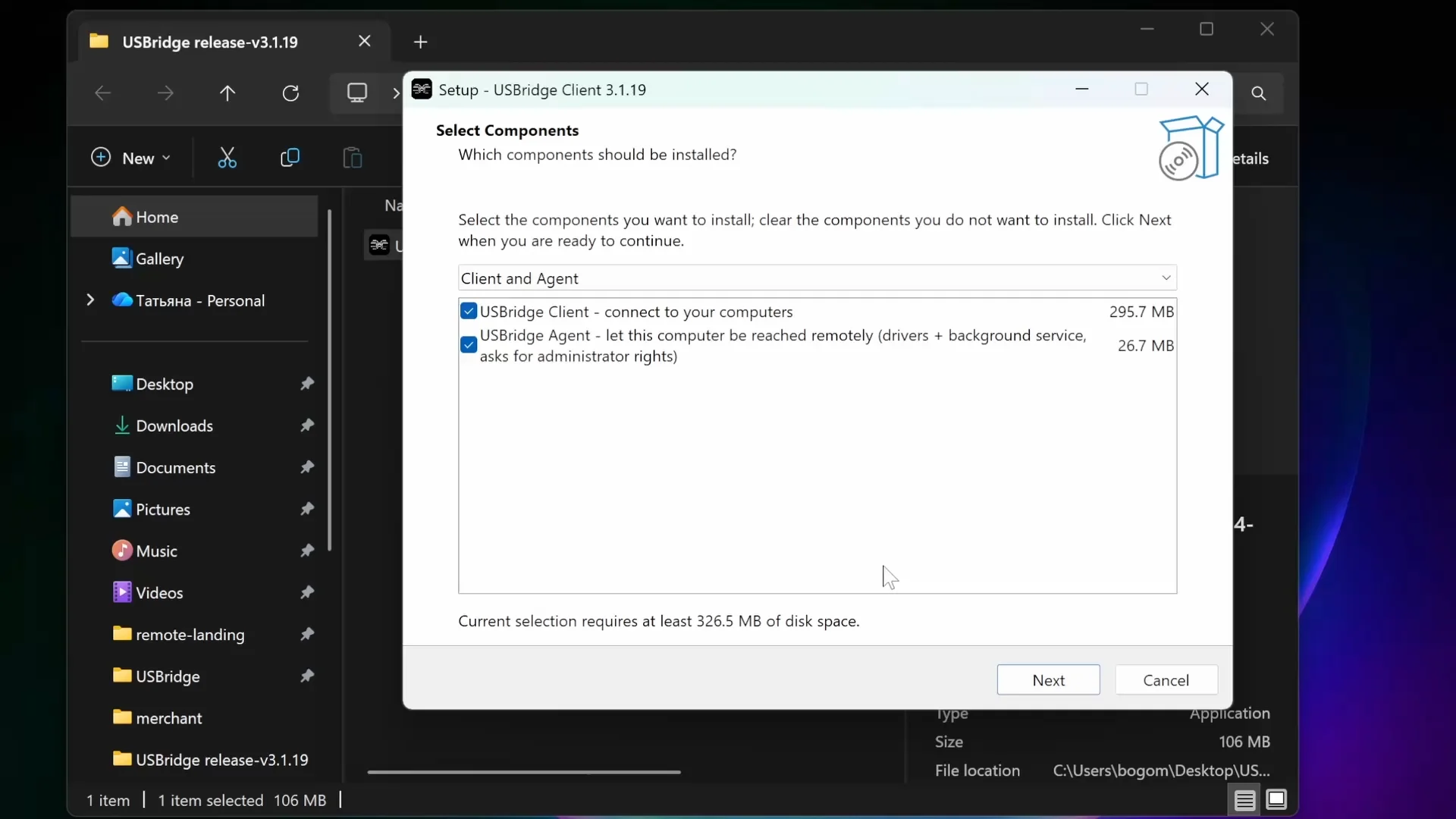
Instálalo en el dispositivo desde el que controlas. Conéctate sin latencia a cualquier agente de software USBridge, equipo sin pantalla o nodo KVM de hardware.
Un solo comando en Terminal.
curl -fsSL https://www.usbridge.io/install.sh | shMacs con Apple Silicon. Coloca USBridge Client y USBridge Agent en Aplicaciones y los abre.
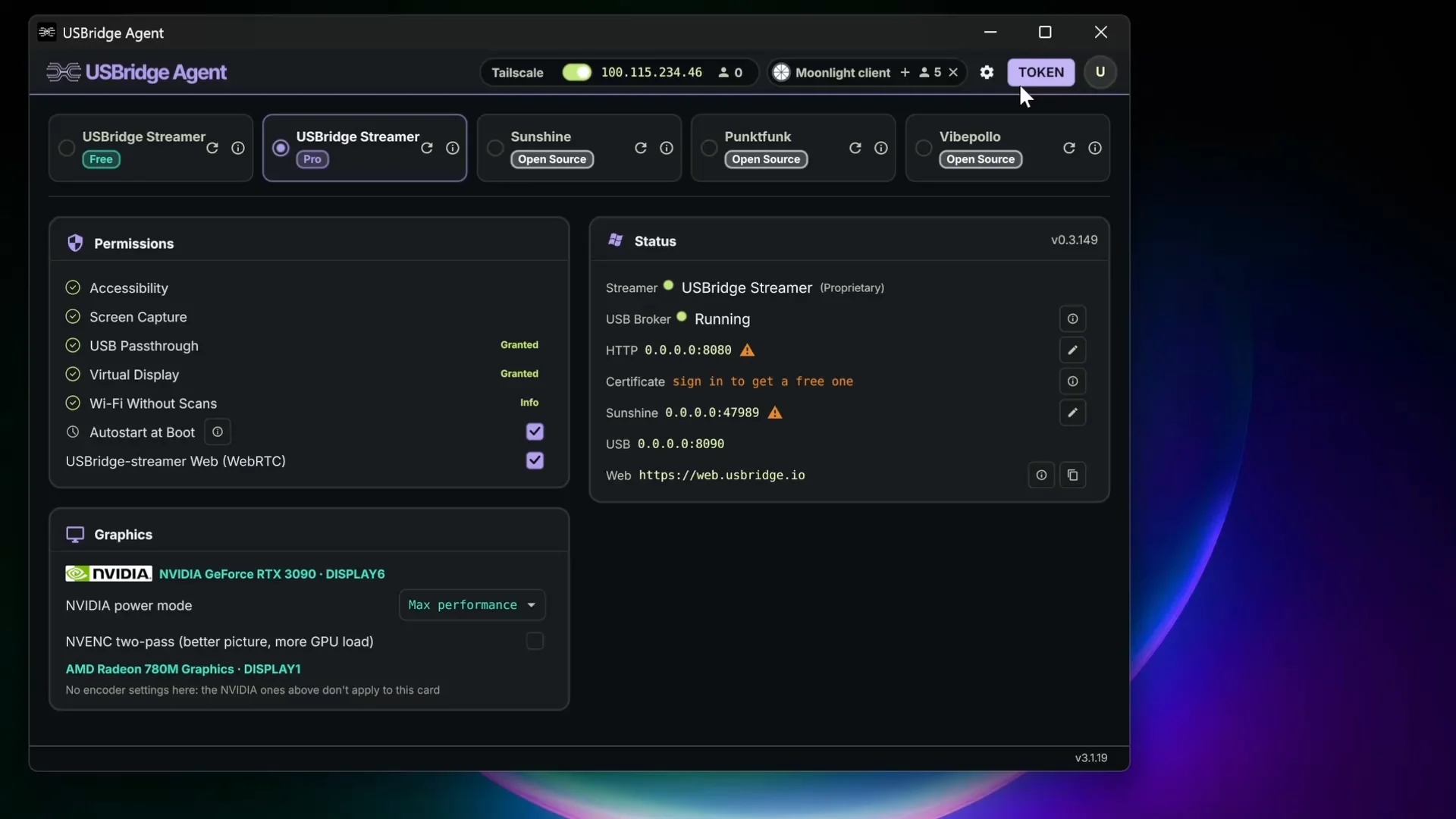
Pasa de la instalación al control completo fuera de banda al instante. El paso de NAT integrado elimina la necesidad de configurar rutas de red a mano.
Instala un agente de software o conecta un KVM de hardware en el equipo al que quieres acceder.Después abre USBridge Client en el dispositivo desde el que controlas.
Escanea un código QR o abre el enlace de invitación en el cliente.Los dos equipos negocian un túnel directo. Sin redirección de puertos.
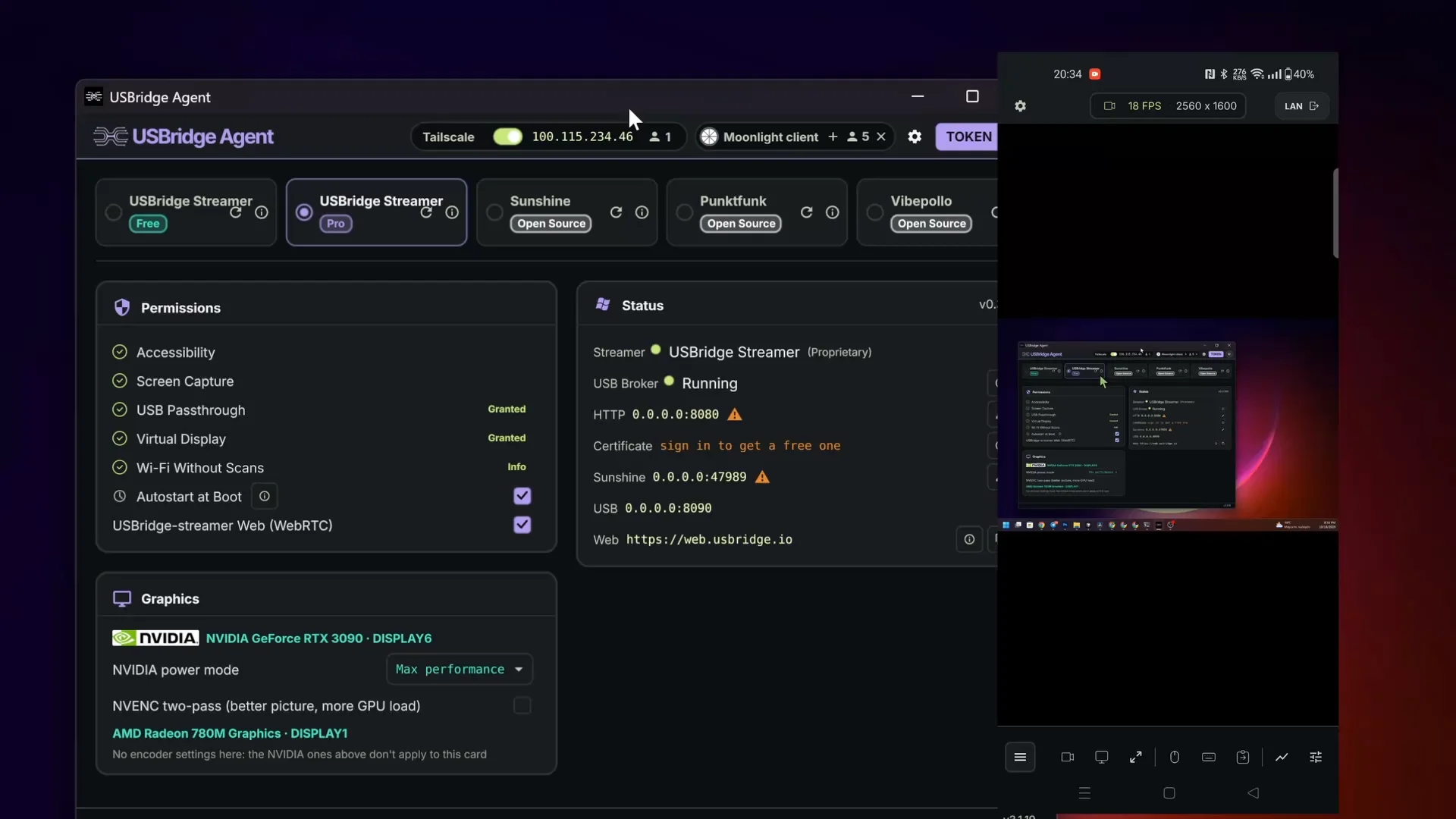
Ya estás dentro. Transmite el escritorio, accede a la BIOS y redirige periféricos.El Ethernet por cable en el host mantiene el retardo de entrada al mínimo.
El host es el equipo al que accedes. El cliente es el dispositivo que tienes en la mano.
Instala el agente de software en un equipo que ya uses, o conecta un KVM de hardware cuando necesites acceso por debajo del sistema operativo. El cliente funciona en Windows, macOS, Linux, iOS y Android.
El emparejamiento intercambia claves y abre una ruta directa entre el cliente y el host.
Escanea el código QR con el cliente móvil, o pulsa la invitación segura en el escritorio. Tailscale se encarga del paso de NAT, así que el router no necesita ninguna redirección de puertos manual.
La sesión está activa. El cliente es ahora el teclado, el ratón y la pantalla de ese equipo.
Ajusta la tasa de fotogramas, el bitrate y el codificador por hardware en el cliente. Para el menor retardo de entrada, mantén el host conectado por Ethernet.